ホームページの数字を見る道具として、Googleの「Search Console(サーチコンソール)」と「Googleアナリティクス(GA4)」がよく挙がります。どちらも無料ですが、名前が似ていて、何を見る道具なのかが分かりにくいものです。
この記事では、小さな会社や店舗のホームページで、この2つを最初に設定する手順と、設定したあと月に1回見ればいいところを、Google公式のヘルプをもとにまとめます。

Search ConsoleもGA4も、
名前は聞くけど何が違うの?

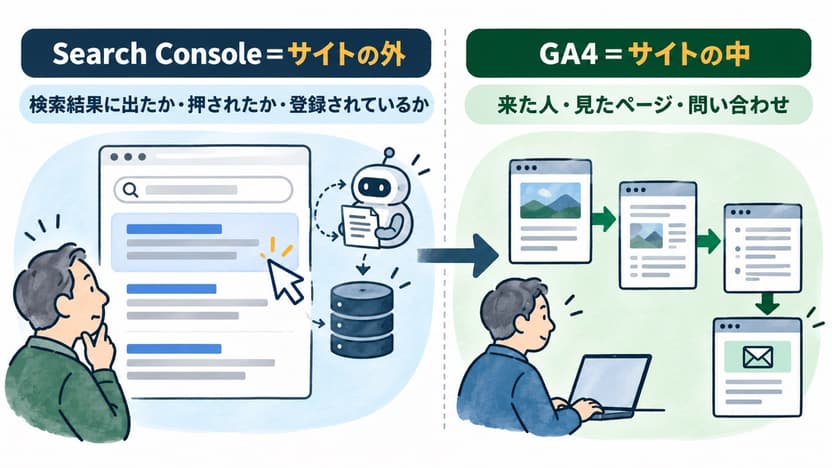
Search Consoleは「検索結果に出たか」、GA4は「サイトに来た人が何をしたか」を見る道具です。
見ている場所が、サイトの外と中で分かれています。
【結論】Search Consoleは「検索に出たか」、GA4は「来た人が何をしたか」。両方あると原因が分かる
2つは見ている場所が違います。片方だけだと、「人が来ない」原因が、検索に出ていないからなのか、出ているのに押されていないからなのかを分けられません。
- Search Console:Googleの検索結果に何回出たか(表示回数)、何回押されたか(クリック)、平均で何位だったか、どのページがGoogleに登録されているか
- GA4:サイトに来た人の数、どのページを見たか、どこから来たか、お問い合わせなどの行動をしたか
Search Consoleの始め方:サイトを追加して、所有者であることを確認する
Search Consoleでは、まず自分のサイトを「プロパティ」として追加し、そのサイトの持ち主であることを確認します(Search Console ヘルプ「プロパティを追加する」)。
「ドメイン」と「URLプレフィックス」、小さな会社は確認しやすいほうで
プロパティには2種類あります。
- ドメイン(example.co.jp):http と https、www の有無などをまとめて見られる。持ち主の確認は、ドメインの設定(DNS)にレコードを足す方法だけ
- URLプレフィックス(https://example.co.jp/):入力したURLで始まるページだけを見る。確認の方法を、HTMLファイル・HTMLタグ・Googleアナリティクス・Googleタグマネージャー・DNSから選べる
DNSの設定画面を自分で触れるなら「ドメイン」がまとめて見られて便利です。DNSを誰が管理しているか分からないときは、GA4をすでに入れていれば、その仕組みを使って確認できる「URLプレフィックス」のほうが早く済みます。
確認に使ったファイルやタグは、あとで消さない
確認に使ったHTMLファイルを消すと、サイトは未確認の状態に戻ります。タグやDNSのレコードも、確認が済んだあとに消すと確認が外れることがあります(Search Console ヘルプ「サイトの所有権を確認する」)。ホームページを作り直すときや、管理する会社が変わるときに消えやすいので気をつけてください。
サイトマップを送り、データは数日待つ
確認が済んだら、左のメニューの「サイトマップ」から、サイトのページの一覧(サイトマップ)のURLを送ります。WordPressなら、標準で /wp-sitemap.xml が作られます(SEOのプラグインを使っている場合は、そのプラグインが作るものを送ります)。
データは確認から数日後に表示されます。数日たっても何も出ないときは、https と http を取り違えて登録していないかを確かめてください。
GA4の始め方:プロパティとデータストリームを作り、測定IDをサイトに入れる
GA4は、アカウント → プロパティ → データストリーム(ウェブ)の順に作り、表示される測定ID(「G-」で始まる)をサイトに入れます(アナリティクス ヘルプ「新しいウェブサイトまたはアプリのセットアップ」)。
- analytics.google.com で「測定を開始」を選び、アカウントとプロパティを作る(タイムゾーンは日本、通貨は日本円)
- 「管理」→「データの収集と修正」→「データ ストリーム」で、ウェブのストリームを追加する
- 表示された測定ID(G-から始まる)を控える
- サイトに入れる
WordPressやWixなどは、設定欄に測定IDを入れるだけのことが多い
WordPressやWix、Shopifyのように対応しているサービスなら、設定の欄に測定IDを入れるだけで済みます。対応していない場合は、GA4の画面に出るタグ(「<!– Google tag (gtag.js) –>」で始まるもの)を、各ページの <head> に貼ります。
届いたかは「リアルタイム」のレポートで確かめる
データが届き始めるまでに、最長で30分ほどかかることがあります。自分のスマートフォンでサイトを開き、GA4の「リアルタイム」のレポートに1人増えるかを見れば、入ったかどうかが分かります。
2つをつなぐと、GA4の中で検索のデータも見られる
GA4の「管理」→「サービスとのリンク」から、Search Consoleとつなげられます(アナリティクス ヘルプ「Search Console を Google アナリティクスに接続する」)。つなぐには、GA4のプロパティの編集者で、かつSearch Consoleのプロパティの確認済みの所有者である必要があります。1つのウェブのデータストリームにつなげられるSearch Consoleのプロパティは1つだけです。
つなぐと、検索で何回表示されたかと、来た人がサイトの中で何をしたかを、同じ画面で並べて見られるようになります。
設定したあと、月に1回見るのは3つだけ
毎日見る必要はありません。月に1回、次の3つを見るだけで、手を入れるべきところが分かります。
- Search Consoleの「検索パフォーマンス」をページ別に見る:表示回数が多いのにクリックが少ないページは、タイトルや説明文を直すと読まれる見込みがあります
- Search Consoleの「ページ」(インデックス登録):大事なページが「登録されていません」に入っていないか。全部を直す必要はなく、載せたいページが入っているかだけを見ます
- GA4で、お問い合わせのページまで来た人がいるか:来た人の数より、問い合わせにつながる動きがあるかを見ます
GA4の数字にはボットも混ざる。当サイトでも28日間で221人がウルムチからだった
GA4の数字は、人だけを数えているとは限りません。このサイトでも、2026年9月30日から10月27日までの28日間で、中国のウルムチから221人の訪問が記録されました。同じ期間のお問い合わせのページの訪問(239回)とほぼ同じ人数で、ほとんどがすぐに離れていました。検索エンジンなどの機械による訪問の疑いが強いものです。
アクセスが急に増えた!
と喜んでいたんだけど……
増えたときこそ、どこから来たかを見てください。
Search Consoleで検索の表示回数も増えているなら本物の可能性が高く、GA4だけ増えているなら機械の訪問を疑います。
GA4だけを見ていると、こうした数字に振り回されます。Search Consoleの数字と並べて見ると、本当に検索から人が来ているのかを確かめられます。
設定や数字の見方に迷ったら、今の状態を一緒に見ます
「Search Consoleの確認が外れていた」「GA4が入っているか分からない」「数字は出ているけれど、何を直せばいいか分からない」という段階でも構いません。検索まわりのご相談で、今の設定と数字を一緒に確かめます。お問い合わせフォームにパスワードは書かないでください。
参考にした公式の情報
- Search Console ヘルプ「プロパティを追加する」
- Search Console ヘルプ「サイトの所有権を確認する」
- アナリティクス ヘルプ「アナリティクスで新しいウェブサイトまたはアプリのセットアップを行う」
- アナリティクス ヘルプ「Search Console を Google アナリティクスに接続する」
この記事は2026年10月28日時点で公開されている情報をもとに作成しています。画面の名前や手順は変わることがあるので、最新の内容は各ヘルプで確かめてください。
同じことでお困りでしたら
記事のとおりに進めるのが難しいときは、次のご相談で承っています。
- 検索まわりのご相談検索で見つけてもらえない、記事を書いても反応がない。いまの状態を確かめ、直せるところから手を入れます。
- ホームページ診断速度・SEO・セキュリティ・運用状態を点検し、いま直すべきことと後回しでよいことを分けてご報告します。
どれにあたるか分からないときは、ホームページの自己点検(15の質問・2分)で、いまの状態からお確かめいただけます。