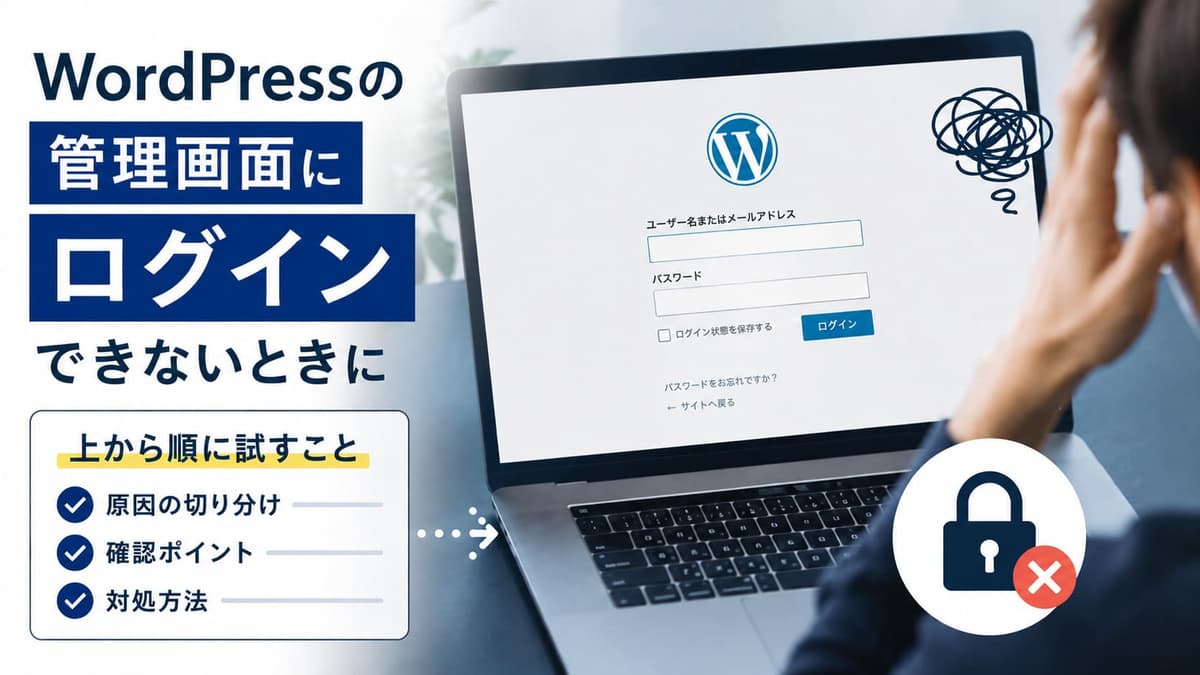
ワードプレスの管理画面にログインできないときの原因や対応できることをまとめています。
- 最近まで入れていたWordPressの管理画面に、今日は入れない。
- パスワードが正しいはずなのに「無効なユーザー名または不正なパスワードです。」と赤い枠が出る
本記事は、そういう状態で止まっている方に向けたものです。
先にお伝えしておくと、サイトが消えたわけではありません。ログインの入口だけが塞がっている状態がけっこうあります。
どこから手をつければいいのか
危険の少ないものから順にいきます。上から試して、入れたところで止めてください。
- ブラウザのCookieとキャッシュを消して、もう一度ログイン画面を開く。
WordPress公式のトラブル解説でも最初に案内されている手順です。ログイン状態を覚えておくための小さなデータ(Cookie)が壊れていると、正しいパスワードでも弾かれます - ID・パスワードを手で打ち直す。
ブラウザの自動入力が古い値を入れていることがあります。入力欄をいったん全部消してから、キーボードで打つ - 別のブラウザ、または「シークレットウィンドウ」で開く。
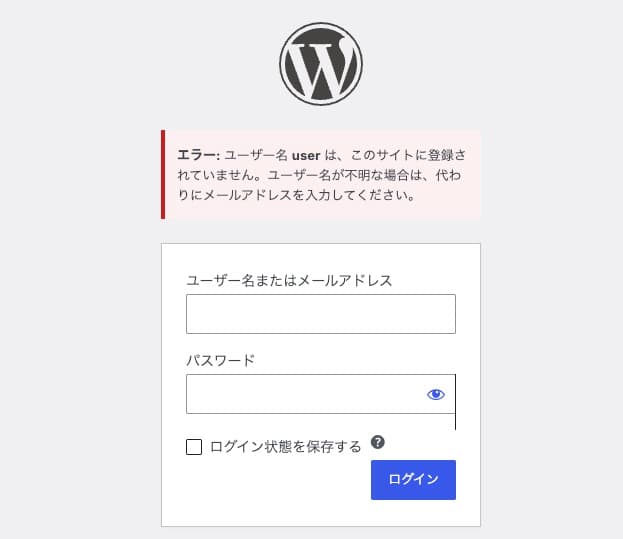
ここで入れたなら、原因は元のブラウザ側です - ユーザー名ではなく、登録メールアドレスでログインしてみる。
WordPress公式のドキュメントでも、ログイン画面の入力欄は「ユーザー名またはメールアドレス」で、どちらを入れてもよいと案内されています
ここまでで入れなければ、サイト側に原因があります。
サーバーのファイルを触って原因を切り分けるには?
ここからは、サーバー内のファイルを直接出し入れするソフト(FTPソフト)、またはレンタルサーバーの管理画面にある「ファイルマネージャー」を使います。
呼び名や置き場所は会社によって違いますが、多くのレンタルサーバーに同等の機能があります。
先にバックアップを取ってください。
サーバー会社のバックアップ機能でも、ファイルをまとめてダウンロードするのでも構いません。
やることは1つだけ。フォルダやファイルの「名前を変える」。消すのではありません。名前を変えるとWordPressがそれを見つけられなくなり、結果として一時的に止まります。
名前は戻せますが、戻したあともプラグインが「停止」のままになっていることがあるので、管理画面の「プラグイン」一覧で有効になっているかを確かめてください。
| 名前を変えるもの | 変更後の名前の例 | 何が分かるか |
|---|---|---|
wp-content/plugins/ の中の、セキュリティ系プラグインのフォルダ | siteguard1_disabled | そのプラグインが原因か |
wp-content/plugins/ フォルダそのもの | pluginsXX | プラグイン全体が原因か |
WordPressの一番上にある .htaccess(アクセスの振り分けを指示する設定ファイル) | .htaccess_disabled | リダイレクト設定が原因か |
- まずセキュリティ系のプラグイン1つだけを止める(SiteGuard WP Plugin、Invisible reCaptcha、SiteGuard以外のログイン制限系)
- ログイン画面を開き直して、入れるか確かめる
- だめなら名前を戻し、次は
pluginsフォルダごと名前を変えて全部を止める - それでもだめなら
.htaccessの名前を変える - 入れた時点で、直前に名前を変えたものが犯人
plugins フォルダごと止めた場合、名前を戻したあとに管理画面の「プラグイン」一覧を開いて、必要なものが有効になっているかを見ておいてください。

フォルダを消さずに名前を変えてください。
(消すと設定ごと失われます)
パスワード再発行のメールが届かないときは?
ログイン画面の「パスワードをお忘れですか ?」を押しても、届く先が昔のメールアドレスなら意味がありません。この詰まり方は実際に起きています。
対処は、データベースに登録されているメールアドレスを、今使っているものに書き換えること。サーバー管理画面のデータベース管理ツール(phpMyAdmin など)から、末尾が _users のテーブルを開き、user_email の値を変更します。そのうえで、あらためて「パスワードをお忘れですか ?」から再設定。
公式の解説には、user_pass の値を直接書き換える方法(「関数」のプルダウンから MD5——パスワードを保存用の形式に変換する指定——を選んで新しいパスワードを入れる)も載っています。ただ、データベースを直接触る作業は、間違えたときの影響がサイト全体に及びます。
※ バックアップなしで進めないでください。
| サーバー会社 | 記入内容 |
|---|---|
| エックスサーバー | サーバーパネルから 「phpMyAdmin」 にログイン → 対象データベースを選択 → 「エクスポート」 → SQL形式で保存。 |
| ロリポップ! | ユーザー専用ページ → 「データベース」 → 対象DBの「操作する」→ 「phpMyAdminを開く」 → 対象DBを選択 → 「エクスポート」からSQLを保存。 |
| ConoHa WING | コントロールパネル → 「サイト管理」→「データベース」 → 対象DBユーザーの「管理ツール(phpMyAdmin)」→ phpMyAdminで対象DBを選択 → 「エクスポート」 → SQL形式で保存。 |
なぜプラグインでログインできなくなるのか?
WordPress日本語フォーラムに、原因がはっきり分かる相談がありました。
ロリポップで運用していた方が「無効なユーザー名または不正なパスワードです。」で入れなくなり、メールアドレスも電話番号も古くて再発行できない、という状態でした。
モデレーターの案内で invisible-recaptcha フォルダの名前を invisible-recaptcha_disabled に変えたところ、その場でログインが復旧。プラグインを入れ直すと症状が再発し、最終的にフォルダごと削除して落ち着いています。
つまり、ログイン画面に何かを足すプラグイン——人間かどうかを判定する仕組み(reCAPTCHA)、ログイン制限、二段階認証——は、うまく動かなくなったときに自分自身を締め出すということ。管理画面から無効化できないので、ファイル側から止めるしかありません。
保守先でこの症状が出たときに多かった原因
実際の保守では、まず疑うのがログイン画面に処理を追加するプラグインです。
reCAPTCHA、ログイン制限、二段階認証などのプラグインは、設定ミスやWordPress・PHPとの互換性問題が起きると、管理画面へのログインそのものを妨げることがあります。
WordPressのサポートフォーラムでも、invisible-recaptcha を無効化するためにフォルダ名を変更したところ、管理画面にアクセスできるようになった事例があります。また、古いプラグインと現在のWordPress・PHP環境との互換性が原因として指摘されている事例もあります。
そのため、「パスワードが間違っている」と決めつける前に、直前に変更したプラグインやログイン関連プラグインを確認するのが切り分けの基本です。
復旧したあと、何を確認しておくべきか?
入れたら終わり、にしないでください。ログインできない状態は、乗っ取りの兆候であることもあります。
- 「ユーザー」一覧を開き、心当たりのない管理者がいないか見る。知らないアカウントがあれば、まずその権限を落とす
- WordPress本体・テーマ・プラグインを最新にする(最新は2026年8月21日公開の7.1系。WordPress 7.0.3のセキュリティ更新)
- SiteGuardを入れているなら、ログイン履歴を確認する。いつ、どのIPから、何回失敗しているか。SiteGuard自体に脆弱性が見つかった件はこちらにまとめています
- 使っていないプラグインは削除する。停止したまま置いておくと、脆弱性だけが残る
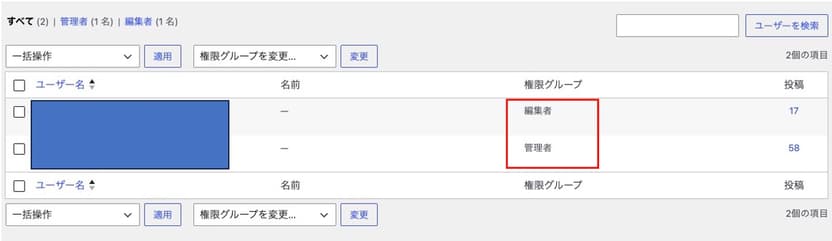
[ここに「ユーザー」一覧画面で管理者権限のアカウントを確認しているスクリーンショットを挿入]
同じ症状がまた出たときのために、次の4つを控えておくと原因にたどり着くのが早くなります。発生した日時、入力したログイン名、画面に出たエラーの文言、SiteGuardのログイン履歴。
自分で触るのが怖いときは?
FTP、データベース、.htaccess。
この3つの言葉が出てきた時点で手が止まるなら、無理に進めないほうがいいと考えています。
バックアップ前の操作で被害が出た実例
WordPressのトラブルでは、「直すためにファイルを触ったら、さらに状態が悪化した」ということがあります。
実際にWordPressのサポートフォーラムでは、WordPressのアップデートに失敗して重要なファイルが欠落し、サイトと管理画面の両方が表示できなくなった事例があります。このケースでは、まず wp-content のバックアップを取ったうえで復旧作業を行うよう案内されています。バックアップがなければ、ファイルの上書きや削除によって復旧が難しくなる可能性があります。
また、別の事例では、バックアップから復元したあとに画面が真っ白になり、重大なエラーが発生しています。バックアップがあれば「元に戻せばいい」とは限らず、バックアップが正常に取得できていることと、復元できる状態であることまで確認しておくことが重要です。
だからこそ、FTPやデータベースを触る前に、最低限「現在の状態に戻せるバックアップ」を確保しておきます。
千葉ホームページ相談室では、この種の「入れなくなった」を切り分けから復旧まで引き受けています。
制作した会社と連絡が取れない、担当者が辞めてしまった、というご相談も同じです。
まずは今の画面のスクリーンショットを送ってください。お問い合わせフォームから受け付けています。フォームにパスワードは書かないでください。
出典
- WordPressにログインできなくなった(WordPress日本語フォーラム): https://ja.wordpress.org/support/topic/wordpress%e3%81%ab%e3%83%ad%e3%82%b0%e3%82%a4%e3%83%b3%e3%81%a7%e3%81%8d%e3%81%aa%e3%81%8f%e3%81%aa%e3%81%a3%e3%81%9f/
- ログイントラブル(WordPress 日本語サポートフォーラム / Codex): https://ja.wordpress.org/support/article/login-trouble/
- Logging In(WordPress Advanced Administration Handbook): https://developer.wordpress.org/advanced-administration/security/logging-in/
- リリース一覧(WordPress.org 日本語): https://ja.wordpress.org/download/releases/
同じことでお困りでしたら
記事のとおりに進めるのが難しいときは、次のご相談で承っています。
- 修正・トラブル対応表示が崩れた、エラーが出る、フォームが届かない。原因を調査し、直せる形でご報告・修正します。
- 月額保守・管理WordPress本体・プラグインの更新、稼働の確認、軽微な修正、毎月のご報告まで。月々の定額で任せられます。
どれにあたるか分からないときは、ホームページの自己点検(15の質問・2分)で、いまの状態からお確かめいただけます。