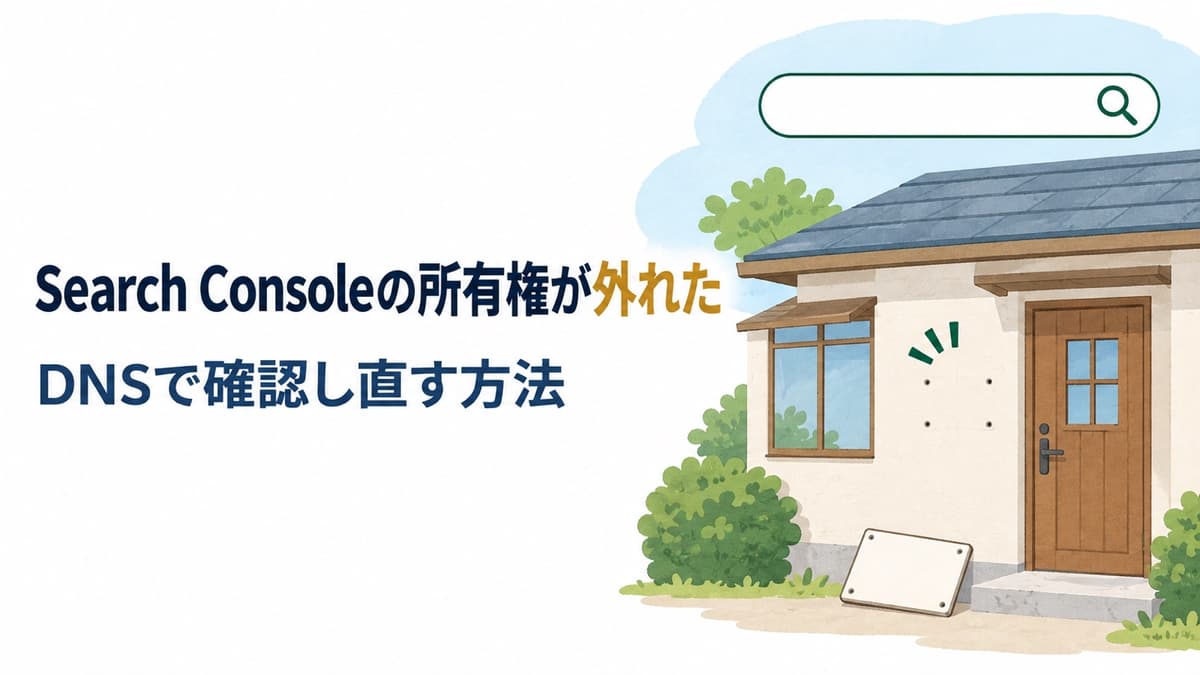
Search Consoleを開いたら、自分のサイトのプロパティに入れない。あるいはGoogleから、所有権の確認ができなくなったという通知が届いた。ホームページを作り直した、サーバーを引っ越した、ドメインを変えた、そのあとから急に、ということがよくあります。
Search Console(Googleの検索での見え方を確かめる無料の道具)は、「このサイトの持ち主です」という証明(所有権の確認)が続いている人にだけ、データを見せます。Googleのヘルプでは、Search Consoleは確認の印(トークン)が今も有効かを定期的に確かめていて、無効なまま一定の猶予期間がたつと、権限が失効すると説明されています。
当方も2026年9月に、自分たちの旧ドメインのSearch Consoleの所有権が外れました。この記事では、その実例と、Googleの公式の説明をもとに、なぜ外れるのか、どう確認し直すのかを説明します。
所有権の確認は、サイトのどこかに置いた「印」で続いています
Search Consoleの所有権の確認には、いくつかの方法があります。Googleのヘルプにある主な方法は次のとおりです。
| 確認の方法 | 印をどこに置くか | 外れやすい場面 |
|---|---|---|
| HTMLファイルのアップロード | サイトに専用のファイルを置く | サイトを作り直した・引っ越した(ファイルが消える) |
| HTMLタグ | ページの頭の部分に専用のタグを書く | テーマを替えた・作り直した(タグが消える) |
| Googleアナリティクス | アナリティクスの計測タグを使う | 計測タグを外した・アカウントが替わった |
| Googleタグマネージャー | タグマネージャーのタグを使う | タグを外した・アカウントが替わった |
| ドメイン名プロバイダ(DNS) | ドメインの設定(DNS)にTXTレコードを書く | ドメインの設定を消したときだけ |
Googleのヘルプには、「サイトから確認ファイルを削除すると、サイトは未確認の状態になります。」とあります。印を置いた場所が消えれば、所有権も外れる、という仕組みです。

リニューアルしただけで、Search Consoleの設定は何も触っていないんですが……

リニューアルで、確認の印が置かれていたページやファイルが入れ替わったのだと思います。
何も触っていなくても、外れることがあります。
当方の実例:WordPressを片付けたら、所有権が外れました
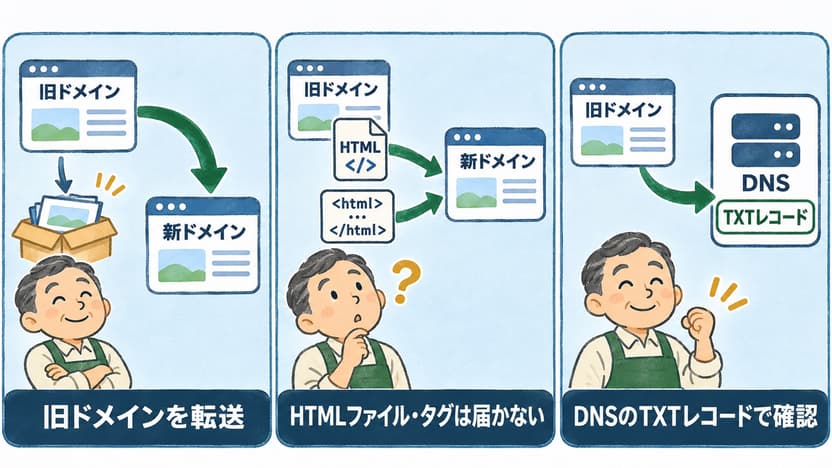
当方は2026年8月に、ホームページを新しいドメインに移しました。古いドメインは、すべてのページを新しいドメインへ転送(301リダイレクト)する形にしました。
9月に、古いドメインで使っていたWordPressを片付けたところ、古いドメインのSearch Consoleの所有権が外れました。原因は、確認の印として置いていたHTMLファイルが、WordPressと一緒に消えたことでした。
さらにやっかいだったのは、確認し直す方法です。古いドメインは、どのアドレスに来ても新しいドメインへ転送しています。そのため、
- HTMLファイルを置いても、Googleが取りに来ると新しいドメインへ転送されてしまう
- HTMLタグやアナリティクスも、古いドメインのページそのものが無いので使えない
という状態で、使えたのは「ドメイン名プロバイダ(DNSのTXTレコード)」の方法だけでした。DNSに確認用のTXTレコードを足して、所有権を取り直しました。
ドメインを移したあとも、古いドメインのSearch Consoleはしばらく使います。転送の様子や、古いアドレスでの検索の状態を確かめるためです。古いドメインの所有権は、最初からDNSで確認しておくのがおすすめです。
確認し直す手順:いちばん外れにくいのは「DNS」
Googleのヘルプでは、確認の方法は複数追加できるとされています。1つが外れても、ほかの方法で所有権が続くので、2つ以上にしておくのが安全です。そのうち1つは、外れにくいDNSにします。
- Search Consoleで、対象のプロパティの「設定」→「所有権の確認」を開きます(入れない場合は、プロパティを追加し直す画面から始めます)
- 確認の方法で「ドメイン名プロバイダ」を選び、表示されたTXTレコードの値をコピーします
- ドメインのDNSを管理している会社(ドメイン会社か、サーバー会社)の管理画面で、TXTレコードを追加します
- Search Consoleに戻って「確認」を押します。DNSの反映に時間がかかるときは、しばらく待ってからもう一度押します
すでにあるTXTレコードは消さないでください。当方の場合も、既にあったTXTレコードは別の確認用のものでした。Googleのヘルプでも、ほかの所有者の確認の印を上書きしないようにと注意されています。

「ドメインプロパティ」というのもありますが、違うんですか?
ドメイン全体(wwwあり・なし、httpとhttpsをまとめて)を1つで見る方式で、DNSでしか確認できません。
DNSで確認するなら、こちらで登録しておくのもおすすめです。
所有権を持っているのが誰か、確かめておく
Googleのヘルプでは、確認済みの所有者が全員アクセス権を失うと、すべてのユーザーがそのプロパティにアクセスできなくなるとされています。
小さな会社でよくあるのは、制作会社のGoogleアカウントだけが所有者になっていて、自分たちは「ユーザー」として見ているだけ、という状態です。制作会社が確認の印を消したり、契約が終わったりすると、自分たちも見られなくなります。
「設定」→「ユーザーと権限」で、自分たちのGoogleアカウントが「所有者」になっているかを確かめてください。
所有者になっていなければ、自分たちのGoogleアカウントで、上の手順で確認の手続きをすると、自分たちも所有者になれます。DNSで確認しておけば、制作会社がサイトのファイルやタグを入れ替えても、自分たちの所有権は外れません。
ドメインを変えるとき:アドレス変更ツールは、古いドメインの所有権が前提です
ドメインを変えるときに使う、Search Consoleのアドレス変更ツールは、古いドメインと新しいドメインの両方の所有権が確認されていることが前提です。古いドメインの所有権が外れていると、手続きを始められません。当方も、所有権を取り直してから手続きを進めました。
自分で確認し直すのが不安なときは、ご相談を
DNSの管理画面がどこか分からないとき、制作会社のアカウントだけが所有者になっているとき、ドメインの引っ越しを控えているときは、ご相談ください。
当方では保守契約のあるサイトの対応を先に行います。保守契約のないサイトのご相談も有償で承りますが、契約のあるサイトの後になります。Search Consoleやアナリティクスの持ち主を、事業者さまのアカウントに整理しておくことも、保守の中でお手伝いしています。
同じことでお困りでしたら
記事のとおりに進めるのが難しいときは、次のご相談で承っています。
- 検索まわりのご相談検索で見つけてもらえない、記事を書いても反応がない。いまの状態を確かめ、直せるところから手を入れます。
- ホームページ診断速度・SEO・セキュリティ・運用状態を点検し、いま直すべきことと後回しでよいことを分けてご報告します。
どれにあたるか分からないときは、ホームページの自己点検(15の質問・2分)で、いまの状態からお確かめいただけます。