
自分のホームページをスマートフォンで開くと、表示されるまで待たされる。お客様から「サイトが重い」と言われた。そう感じたとき、検索すると「画像を圧縮」「キャッシュを使う」「CDNを入れる」と、専門用語の対策がずらりと並びます。
ですが、事業者の方が最初にやることは、対策を選ぶことではありません。遅い原因が「どこ」にあるかを分けることです。原因の場所が分かれば、自分で直せるのか、誰に頼めばいいのかが決まります。
この記事では、スマホ表示が遅い原因を3か所に分けて、自分で見分ける方法と、頼むときに伝えることを整理します。
【結論】スマホ表示が遅い原因は「画像」「サーバー」「後付けの部品」の3か所のどれか
小規模な会社や店舗のホームページで、表示が遅くなる原因はほぼこの3つに分かれます。
| 原因の場所 | よくある中身 | 直すのは誰か |
|---|---|---|
| 画像 | スマホで撮った写真をそのまま載せている。1枚が数MBある | 自分でも直せることが多い |
| サーバー | 安いプランのまま、古いPHPのまま、アクセスが増えても同じ契約 | 契約の見直し。サーバー会社か保守の担当者 |
| 後付けの部品 | WordPressのプラグイン、チャット・地図・SNSの埋め込み、広告や計測のタグ | 数を減らす判断は自分。外す作業は担当者 |
一番多いのは画像です。そして一番気づきにくいのが後付けの部品です。1つずつは便利なものでも、積み重なるとページが重くなります。
まず測る:PageSpeed Insightsでスマホの数字を1回だけ見る
感覚ではなく数字で確かめます。Googleの無料ツール PageSpeed Insights に自社のURLを入れて「分析」を押すだけです。結果は「携帯電話」と「パソコン」に分かれて出ます。見るのは「携帯電話」のほうです。
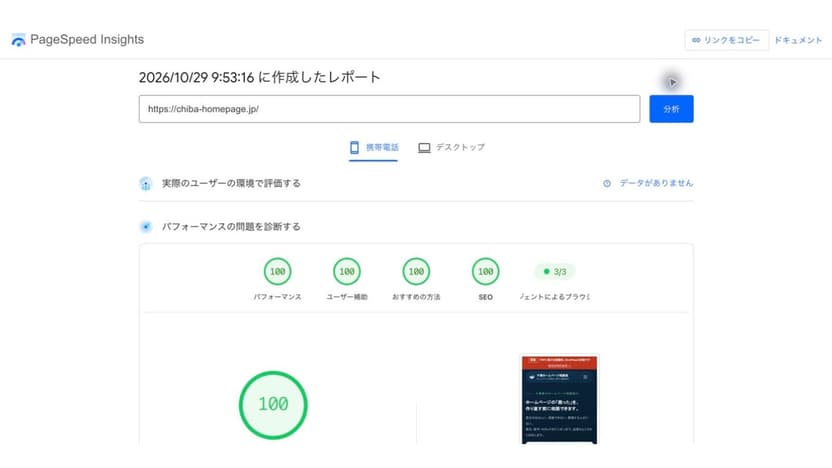
結果の画面には、上下2つの段があります。
- 上の段(実際のユーザーの環境で評価する)… 実際にサイトを訪れた人の環境で、どのくらい速かったかの記録です。アクセスが少ないサイトではデータが無いという表示になることがあり、それ自体は問題ではありません
- 下の段(パフォーマンスの問題を診断する)… その場でGoogleが試しに読み込んだ結果です。0〜100の点数と、改善できる項目が並びます
上の段に出る3つの指標(表示の速さ・操作への反応・画面のずれ)は、Googleが「Core Web Vitals」と呼んでいるものです。基準は「良好」「改善が必要」「不良」の3段階で示されます(Google 検索セントラル)。点数を100に近づけることが目的ではありません。「不良」が出ていないか、下の段で何が指摘されているかを見るのが目的です。
ツールの詳しい使い方は、Core Web Vitals対策ツールの解説にまとめています。ここでは、結果を「3か所のどれか」に読み替える方法だけを説明します。
下の段の指摘を、3か所のどれかに読み替える
画像についての指摘が上位に並ぶなら、原因は「画像」
下の段に、画像の大きさ・形式・読み込み方についての指摘が並んでいて、そこに「削減できるサイズ」として大きな数字が出ていたら、画像が原因です。トップページの大きな写真や、施工事例・商品写真の一覧で起きがちです。
最初の応答が遅いという指摘があるなら、原因は「サーバー」
ページの中身を読み込む前の、サーバーが最初に返事をするまでの時間についての指摘が出ていたら、サーバー側の問題です。画像を軽くしても、ここは速くなりません。何度か測り直しても毎回出るなら、契約しているプランや、サーバーのPHPのバージョンを確かめる段階です。
使っていないコードや、外部のスクリプトの指摘が多いなら、原因は「後付けの部品」
「使用していないJavaScript」や、外部のサービスから読み込んでいるコードについての指摘が多ければ、後付けの部品が原因です。入れた覚えのない名前が並んでいたら、以前の制作会社や担当者が入れたプラグイン・タグが残っている可能性があります。
自分でできる直し方は「画像」と「部品を減らす判断」の2つ
これから載せる写真は、載せる前に小さくする
スマホのカメラで撮った写真は、そのままだと1枚で数MBになります。ホームページに載せるなら、横幅を2000ピクセル程度までに縮めてからアップロードするだけで、大きく変わります。パソコンやスマホに入っている写真の編集機能で、サイズを変えて保存できます。
WordPressの場合、すでに載っている画像を一括で軽くするプラグインもあります。ただし、入れるとプラグインが1つ増えることになるので、次の「部品を減らす」と合わせて考えてください。
「なくても困らない部品」を書き出す
次のようなものが、ページに付いていないか見てください。
- もう更新していないSNSの埋め込み(Instagramの一覧表示など)
- 使っていないチャットや問い合わせのポップアップ
- 終わったキャンペーンや広告の計測タグ
- 全ページに出しているGoogleマップ(会社概要のページ1か所で足りることが多い)
- 停止したまま残っているプラグイン
外す作業そのものは、仕組みが分かる人に任せたほうが安全です。事業者の方がやるのは「これは要らない」と決めることです。その一覧があるだけで、作業はかなり早く終わります。

入れたプラグイン、どれが要るのか
自分では分からなくて……

全部を判断しなくて大丈夫です。
「これはもう使っていない」と分かるものに印を付けるだけで、外す作業はずっと早く終わります。
頼むときは、PageSpeed Insightsの結果と「要らない部品の一覧」を渡す
保守の担当者や制作会社に相談するときは、次の3つを渡すと話が早く進みます。
- PageSpeed Insightsの結果のURL(結果画面のアドレスをそのまま送れば、相手も同じ結果を開けます)
- 特に遅いと感じるページ(トップ・事例一覧・予約ページなど)
- なくても困らない部品の一覧(上で書き出したもの)
「とにかく速くしてほしい」とだけ伝えると、点数を上げるための作業が積み上がり、費用の見通しが立ちにくくなります。原因の場所が分かっていれば、作業の範囲を区切って見積もれます。
スマホ表示が遅いことについてよくある質問
PageSpeed Insightsの点数が低いと、検索順位が下がりますか?
表示の速さは、Googleがページを評価するときに見る要素の1つです。ただし、点数そのものが順位を決めるわけではなく、内容の良さのほうがずっと大きく効きます。点数を上げることより、実際のお客様が待たされていないかを基準にしてください。
パソコンでは速いのに、スマホだけ遅いのはなぜですか?
PageSpeed Insightsの「携帯電話」の結果は、性能の低めのスマホと遅めの回線を想定して測っています。パソコンで速く見えても、外出先のスマホでは待たされている、ということが起こります。お客様の多くはスマホで見ているので、基準はスマホの結果に置いてください。
サーバーを高いプランに変えれば、全部解決しますか?
原因がサーバーにあるときだけ効きます。画像が重いサイトでサーバーだけを変えても、ほとんど速くなりません。先にPageSpeed Insightsで原因の場所を確かめてから決めてください。
【まとめ】対策を選ぶ前に、原因の場所を1つに絞る
- スマホ表示が遅い原因は、画像・サーバー・後付けの部品の3か所のどれか
- PageSpeed Insightsの「携帯電話」の下の段を見れば、どこが原因か見当がつく
- 自分でできるのは、写真を小さくしてから載せることと、要らない部品を決めること
- 頼むときは、結果のURL・遅いページ・要らない部品の一覧を渡す
どこが原因なのか判断がつかないときは、ホームページ診断で表示速度も含めて点検し、直す順番をご報告します。原因が分かっていて直してほしい場合は、不具合・修正対応としてお受けしています。
はじめてのご相談は無料です。ホームページの無料相談をする/まずは自分で点検してみる
参考資料
この記事は2026年10月15日時点で公開されている情報をもとに作成しています。
同じことでお困りでしたら
記事のとおりに進めるのが難しいときは、次のご相談で承っています。
- 修正・トラブル対応表示が崩れた、エラーが出る、フォームが届かない。原因を調査し、直せる形でご報告・修正します。
- 月額保守・管理WordPress本体・プラグインの更新、稼働の確認、軽微な修正、毎月のご報告まで。月々の定額で任せられます。
どれにあたるか分からないときは、ホームページの自己点検(15の質問・2分)で、いまの状態からお確かめいただけます。