「会社のメールアドレスや、プロバイダから提供されたメールをパソコンのOutlook(アウトルック)で使いたいけど、設定がうまくいかない…」と困っていませんか?
Outlookは便利なソフトですが、独自メールアドレスを設定する際には「手動でのメールサーバー情報入力」というステップが必要なことが多いです。
このブログでは、パソコン版Outlookでメールを見れるようになるまでの設定方法を、Windowsの画面を使ってわかりやすく解説します。
✅ この記事が役に立つのはこんな方!
この記事は、以下の【手動設定】が必要な方に向けています。
- レンタルサーバー(例:Xサーバーなど)で取得した独自ドメインのメールアドレスを使いたい方
- プロバイダ(@nifty.com、OCN、So-netなど)から提供されたメールアドレスを使いたい方
この設定をマスターすれば、Outlookのバージョンが変わったり、パソコンの機種が変わったりしても、自分で対処できるようになります。
現在のWindowsでは、Outlookに下記の2つが存在している状況です。
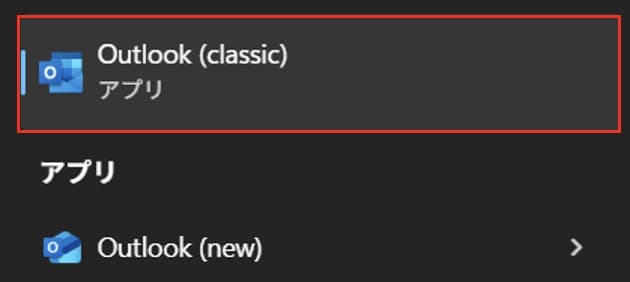
- 従来のOfficeに入っているOutlook(classic)
- Windows標準に入っているOutlook(new)
同じOutlookでも設定が異なるので、今回は「従来のOutlook」をベースに説明します。
※ 業務利用においては、従来の「Outlook(Classic)」を強く推奨します。
💡 設定を始める前の【重要】準備物
Outlookの設定を始める前に、必ず以下の4つの大切な情報をお手元にご用意ください。
必要な4つの情報
- 設定するメールアドレス(例:
info@[あなたのドメイン名]や@nifty.com / OCNなど) - メールアドレスのパスワード
- 受信メールサーバー (ホスト名)
- 送信メールサーバー (ホスト名)
🔍 サーバー情報が見つからない場合の確認場所
「必要な情報がどこにあるかわからない…」という方のために、情報が記載されている可能性が高い場所をご案内します。
| 情報の種類 | 主な確認場所 | 補足事項 |
| 独自ドメインメール | 契約しているレンタルサーバーの管理画面のメール設定、アカウント設定画面など | サーバー契約時に届いたメールや初期設定の案内書類にも記載されていることもあります。 |
| プロバイダメール | プロバイダ(Nifty、OCNなど)の初期設定書類 | 書類が見当たらない場合は、プロバイダの会員サポートページで確認できます。 |
| メールのパスワード | ご自身で設定したもの、またはサーバー・プロバイダの管理画面で再設定が必要です。 | パスワードを忘れた場合、基本的に再設定が必要になります。 |
⚙️ PC版 Outlookでのメール設定手順(手動入力)
Outlookは自動設定を試みることがありますが、確実に設定できるよう、必ず「手動」で進めます。
【ステップ1】アカウントの追加画面を開く
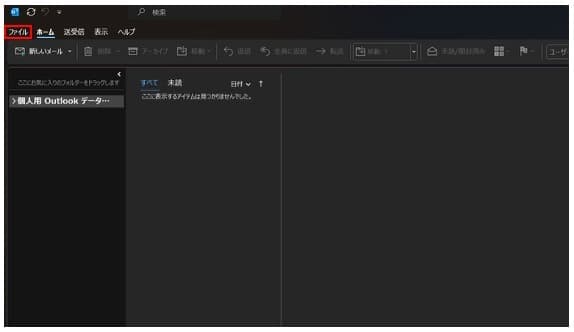
- Windowsの画面から「Outlook(classic)」を起動し、左上の「ファイル」タブをクリックします。
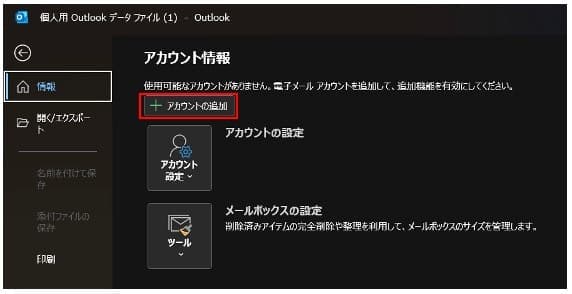
- 画面中央にある「アカウント情報」から「アカウントの追加」をクリックします。
【ステップ2】メールアドレスの入力と手動設定の選択
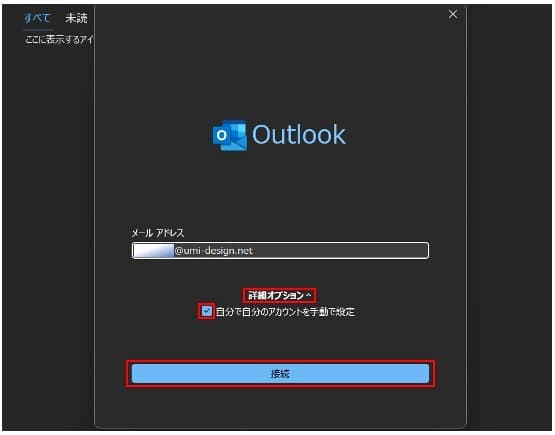
- メールアドレス入力欄に、設定するメールアドレスを入力します。
- そのまま、下の「詳細オプション」を押したあと、「自分で自分のアカウントを手動で設定」にチェックを入れます。
- 「接続」ボタンをクリックします。
【ステップ3】アカウントの種類を選択する
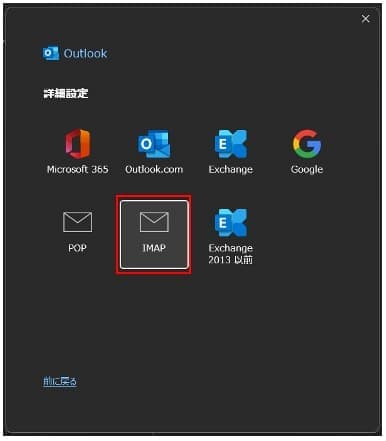
- 詳細設定の画面が表示されるので、アカウントの種類として「IMAP」を選択します。
【なぜIMAPを選ぶの?】
IMAPは、メールをサーバーに置いたまま管理するため、PCとスマホなど複数の端末で同じメールを同期できる、現代のメール利用に最適な方式です。
【ステップ4】サーバー情報とパスワードの入力(ここが核心!)
最も重要なサーバー情報とパスワードの入力画面です。
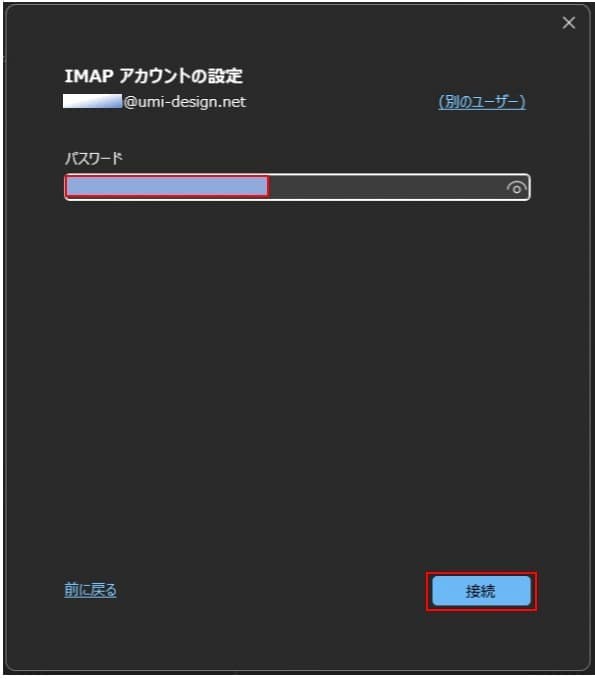
- パスワードの入力欄が表示されたら、メールアドレスのパスワードを入力し、「接続」をクリックします。
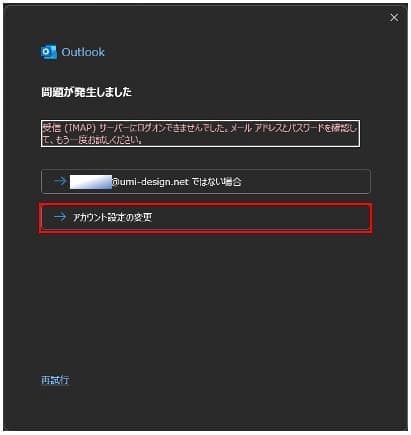
注意:この後、設定が自動で進まず、エラーになる場合があります。その場合は、「アカウント設定の変更」から、以下を参照してください。
💡 【詳細設定画面が表示された場合】
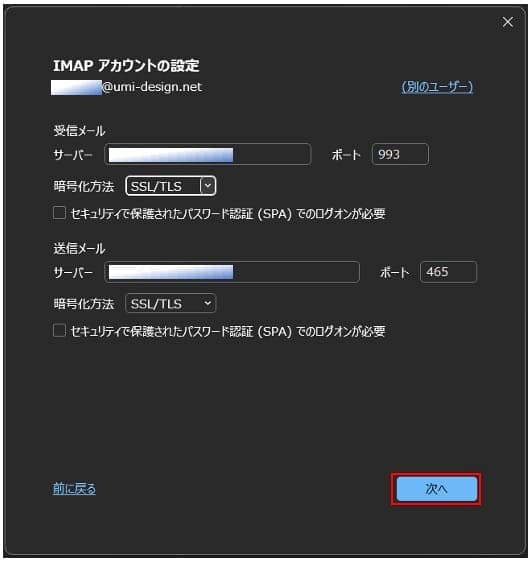
サーバー情報が自動で入力されなかった、またはエラーが出た場合は、手動で入力します。
| 受信 / 送信 | 入力項目 | 入力する内容 |
|---|---|---|
| 受信メール | サーバー | ホスト名を入力します。 (Xサーバーなら”sv***.xserver.jp”、 ConoHaなら”mail***.conoha.ne.jp”など) |
| 暗号化方法 | SSL/TLSを選択 | |
| ポート(番号) | 形式によって異なりますが、IMAP/SSLの場合は993が多いです | |
| 送信メール | サーバー | ホスト名を入力します。 (Xサーバーなら”sv***.xserver.jp”、 ConoHaなら”mail***.conoha.ne.jp”など) |
| 暗号化方法 | ポートが465なら「SSL/TLS」、587なら「STARTTLS」を選択 | |
| ポート(番号) | 465(SSL/TLS)か587(STARTTLS)が多いです。サーバーの案内に書かれている組み合わせに合わせてください |
- 暗号化は必ず有効にしてください(受信は「SSL/TLS」、送信は465番なら「SSL/TLS」、587番なら「STARTTLS」)。暗号化の種類とポートの組み合わせが合っていないと、送信できません。これは安全な暗号化通信のためです。
- すべての入力が終わったら「次へ」をクリックします。
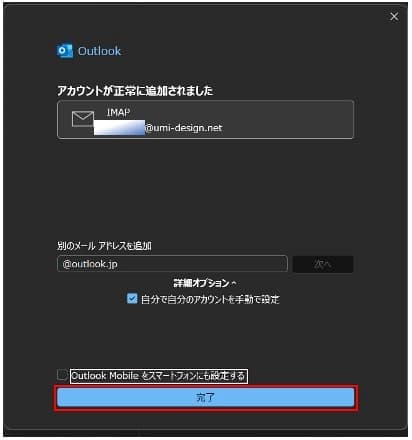
ステップ5:設定の完了
- 「アカウントが正常に追加されました」または「完了」画面が表示されれば成功です。
- 「完了」をクリックして、設定を終了します。
お疲れ様でした!
これでOutlookで新しいメールアドレスの送受信ができるようになります。
✅ 設定後の確認
本当に設定が完了しているか、テストメールを送って確認しましょう。
- Outlookのメイン画面に戻り、「新しいメール」をクリックします。
- 差出人(From)が、今回設定したメールアドレスになっていることを確認します。
- ご自身の他のメールアドレス宛にテストメールを送信し、送受信が正常に行われるか確認できたら完了です!
【🚨 重要:設定完了後にエラーが出たら】
上記の手順で設定を終えた後、Outlookでメールを削除しようとした際に、
「オブジェクトが削除されているため、操作を実行できません」
というエラーが表示されることがあります。これはOutlook×IMAP特有のよくある問題です。
もしこのエラーが出たら、設定は正しくても Outlookがサーバーをうまく認識してくれない可能性があります。
以下のトラブル解決記事を参照し、「ルートフォルダーのパスを設定」してみてください。
あわせて読みたい
- iPhoneで独自メールを設定する方法(スマホでも同じメールを受け取りたいときに)
- Gmailの仕様変更で「メールが届かない」対象者と対策(Gmailにまとめて受け取っている方向けです)
- お問い合わせフォームからメールが届かない原因と確認方法(サイトのフォームの通知が来ないときに)
困った時はご相談ください
上記の手順通りに進めても、何らかのエラーが出て設定が完了しない、サーバー情報が複雑で分からないといった問題は、専門的な知識が必要な場合があります。
もし、ご自身での解決が難しい場合は、お気軽にご相談ください。
当方では、メールの設定やサーバー周りのトラブルのご相談を承っています。なお、お問い合わせのときにパスワードは書かないでください。「PCでメールが使えない!」は、業務の大きな停止に繋がりますので、お早めにプロにお任せください。
同じことでお困りでしたら
記事のとおりに進めるのが難しいときは、次のご相談で承っています。
- 修正・トラブル対応表示が崩れた、エラーが出る、フォームが届かない。原因を調査し、直せる形でご報告・修正します。
- 月額保守・管理WordPress本体・プラグインの更新、稼働の確認、軽微な修正、毎月のご報告まで。月々の定額で任せられます。
どれにあたるか分からないときは、ホームページの自己点検(15の質問・2分)で、いまの状態からお確かめいただけます。