「ウェブサイトで使っているドメインメールをiPhoneで使いたいけど、設定が複雑でよくわからない…」と感じていませんか?
このブログでは、レンタルサーバー(例:Xサーバー、ConoHaなど)やプロバイダで取得した独自のメールアドレスを、あなたのiPhoneの「メール」アプリで使えるように設定するための手順を、わかりやすく解説します。
✅ この記事が役に立つ方
iPhoneでのメール設定は、あなたが使うメールの種類によって設定手順が異なります。
この記事は「サーバー情報の手動入力」が必要な、以下のメールをお使いの方に向けています。
- レンタルサーバー(例:エックスサーバー, ConoHaなど)で取得した独自ドメインのメールアドレス
- プロバイダ(@nifty.com、OCN、So-netなど)から提供されたメールアドレス
GmailやiCloudのような大手サービスでは自動設定ができますが、独自メールやプロバイダメールは手動入力が基本です。
ですが、本記事の「手動設定の知識」があれば、サーバーやiPhoneが多少アップデートされても、この手順さえ理解しておけば、どのメールでも、設定に困ることはありません。
それでは、手順を説明するので確認しながら設定していきましょう!
※ 本記事はiPhoneのメールアプリ向けの設定です。WindowsのOutlookのメール設定の記事はこちら
【はじめに】 iPhoneメール設定を始める前に必要なもの
手動設定を始める前に、以下の4つの情報をお手元にご用意ください。
- 設定するメールアドレス
(例:info@[あなたのドメイン名]やuser@nifty.comなど) - メールアドレスのパスワード
- 受信メールサーバー (ホスト名)
- 送信メールサーバー (ホスト名)
【重要】
これらの情報はメールアカウントを作成したサーバーの管理画面、またはプロバイダから送付される書類に記載されています。メール設定に必須な項目なので不明な場合は、利用しているレンタルサーバーやプロバイダ会社に確認しましょう。
⚙️ iPhoneでのメール設定手順
【ステップ1】iPhoneの設定画面へ進む
最初に、iPhoneのホーム画面から「設定」アプリを探してタップします。
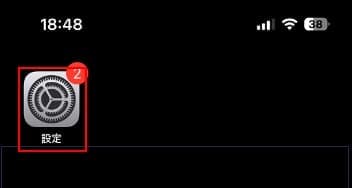
設定画面を開いたら、画面を下にスクロールし「メール」をタップします。
(メールがない場合、「アプリ」→「メール」で見つかることがあります)
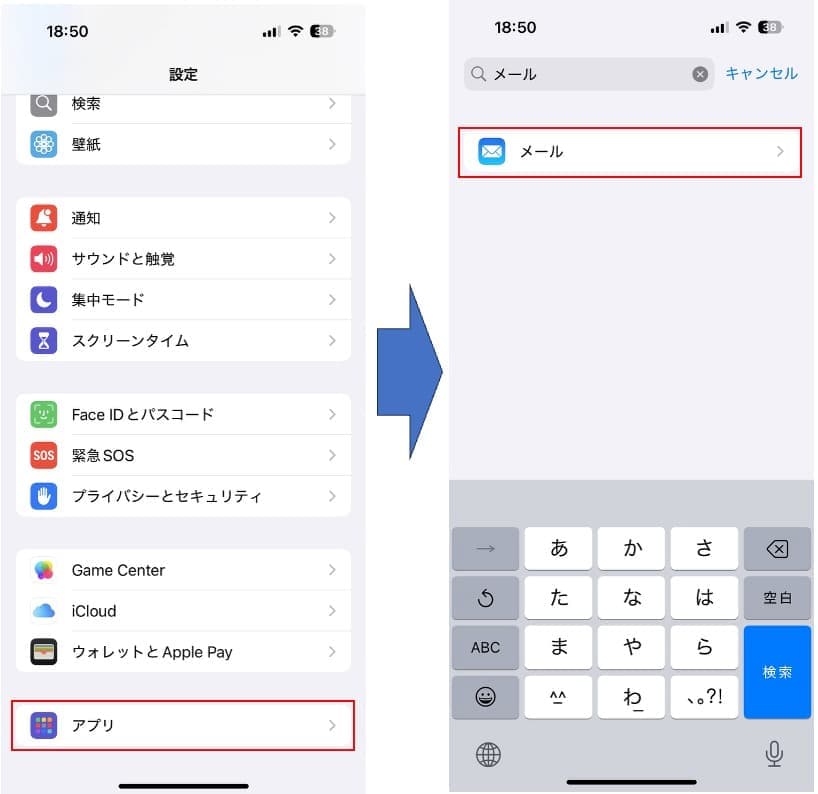
次に、メールの設定画面が表示されたら、「メールアカウント」をタップします。
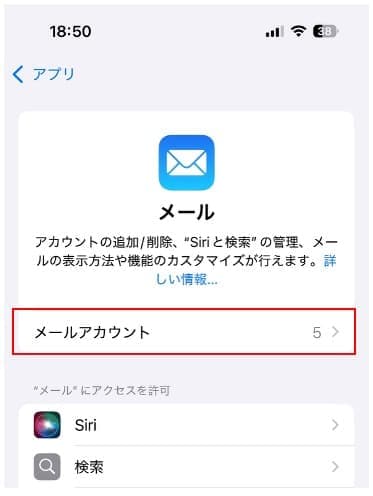
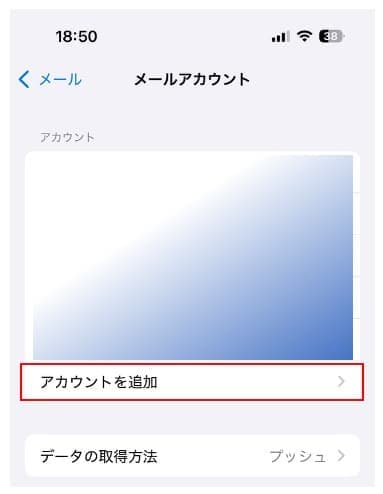
【ステップ2】メールアカウントの追加
- 「メールアカウント」画面から「アカウントを追加」をタップ
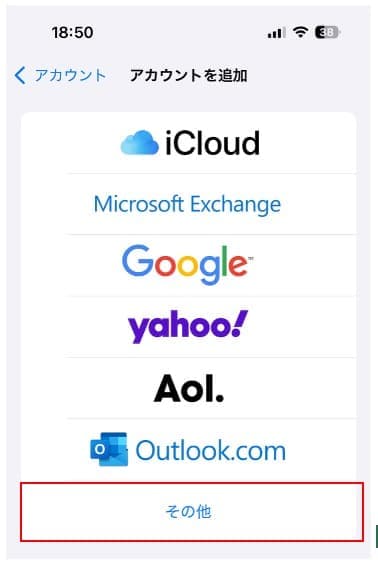
- アカウントサービスの種類を聞かれるので、「その他」をタップします。
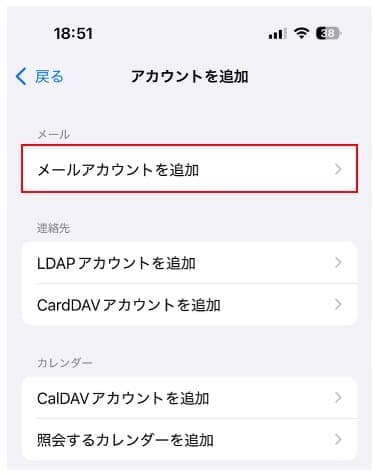
- 上にある「メールアカウントを追加」をタップ
【ステップ3】メールの基本情報の入力
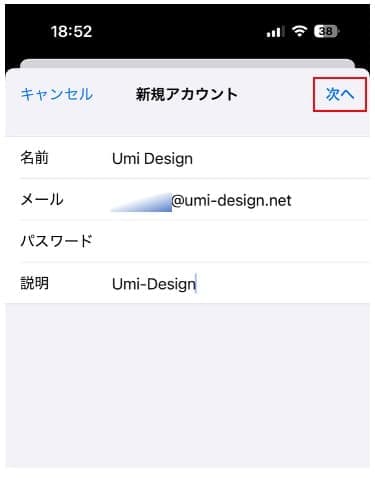
新しい画面で、メールの基本情報を入力し、画面右上の「次へ」をタップします。
| 項目 | 入力する内容 |
| 名前 | 自分の名前(相手に表示される差出人名になりです) |
| メール | 設定するメールアドレスを入力します。 |
| パスワード | メールアドレスのパスワードを入力 |
| 説明 | このメールアドレスの簡単な説明 (例: 仕事用 など) |
【ステップ4】メールのサーバー情報の入力(ここが大事!)
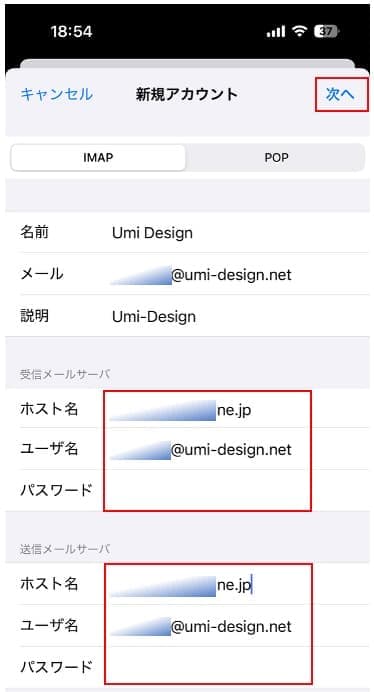
ここが一番重要なステップです。事前に準備したサーバー情報(ホスト名など)を正確に入力します。
- 画面上部のタブに「IMAP」「POP」の2つの選択肢がありますが、ここで「IMAP」が選択されていることを確認してください。(通常はIMAPを選びます。 ※後述の豆知識を参照)
| サーバーの種類 | 項目 | 入力する内容 |
| 受信メールサーバー(IMAP) | ホスト名 | 受信メールサーバー (ホスト名) |
| ユーザー名 | メールアドレス(多くの場合、メールアドレスそのものです) | |
| パスワード | メールアドレスのパスワード | |
| 送信メールサーバー(SMTP) | ホスト名 | 送信メールサーバー (ホスト名) |
| ユーザー名 | メールアドレス(多くの場合、メールアドレスそのものです) | |
| パスワード | メールアドレスのパスワード |
全ての入力が終わったら、画面右上の「次へ」をタップします。
【ステップ5】メール設定の完了
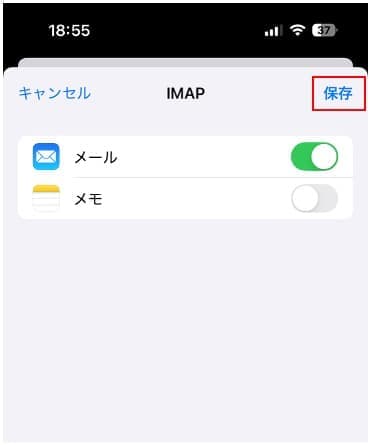
「次へ」をタップし、情報が認証されると、最後に「メール」と「メモ」を同期するか聞かれます。
「メール」がオンになっていることを確認し、画面右上の「保存」をタップして完了です!
お疲れ様でした!
これでiPhoneの「メール」アプリを開くと、新しいメールアドレスで送受信ができるようになります。
メールの受信ができても送信ができないケースもあるので、送信の確認もすると良いでしょう。
【🎓 豆知識】IMAPとPOP3、どちらを選ぶべき?
手動設定の際、「IMAP」と「POP(POP3)」の選択肢が出てきますが、これはメールの「受信方法」を決める方式です。
結論から言うと、
- 複数の端末(iPhoneとWindows,Macなど)で同じメールを送受信するならIMAP (基本はこっち!)
- ずっと1台の端末だけで使うなら、POPを使うことがあります。
| 方式 | 特徴 | あなたが選ぶべきなのは? |
| IMAP | メールをサーバーに置いたまま管理し、複数の端末(iPhone、PC)で同じ状態(既読/未読)を同期できます。 | 基本はこちらを選びます。 パソコンとiPhoneなど、複数の端末を使う方に最適です。 |
| POP3 | メールを一つの端末(iPhone)にダウンロードし、サーバーからはメールが消去されます。 | iPhoneが壊れたり、機種変更をした場合にメールデータが消えるリスクがあるため、特別な理由がない限りはおすすめしません。 |
✅ 設定後の確認
設定が本当に完了しているか、テストメールを送って確認しましょう。
- iPhoneのホーム画面の「メール」アプリをタップ
- 右下の新規作成アイコン(四角とペンのマーク)をタップ
- 「差出人」に、今回設定したメールアドレスが表示されていることを確認
- ご自身の他のメールアドレス宛にテストメールを送信し、送受信が正常に行われるか確認できたら完了です!
あわせて読みたい
- PC版Outlookで独自メールを設定する方法(設定をやり直したいときの手順です)
- Gmailの仕様変更で「メールが届かない」対象者と対策(Gmailにまとめて受け取っている方向けです)
- お問い合わせフォームからメールが届かない原因と確認方法(サイトのフォームの通知が来ないときに)
困った時はご相談ください
上記の手順通りに進めても、何度やっても「検証できません」といったエラーが出る、そもそも「メールアカウントがわからない…」といった、技術的なお困りごとがあるかもしれません。
もし、ご自身での解決が難しい場合は、お気軽にご相談ください。
当方では、メールの設定やサーバー周りのトラブルのご相談を承っています。なお、お問い合わせのときにパスワードは書かないでください。
「メールが使えない!」は、ビジネスの機会損失に繋がりますので、お一人で悩まずプロにお任せください。
同じことでお困りでしたら
記事のとおりに進めるのが難しいときは、次のご相談で承っています。
- 修正・トラブル対応表示が崩れた、エラーが出る、フォームが届かない。原因を調査し、直せる形でご報告・修正します。
- 月額保守・管理WordPress本体・プラグインの更新、稼働の確認、軽微な修正、毎月のご報告まで。月々の定額で任せられます。
どれにあたるか分からないときは、ホームページの自己点検(15の質問・2分)で、いまの状態からお確かめいただけます。