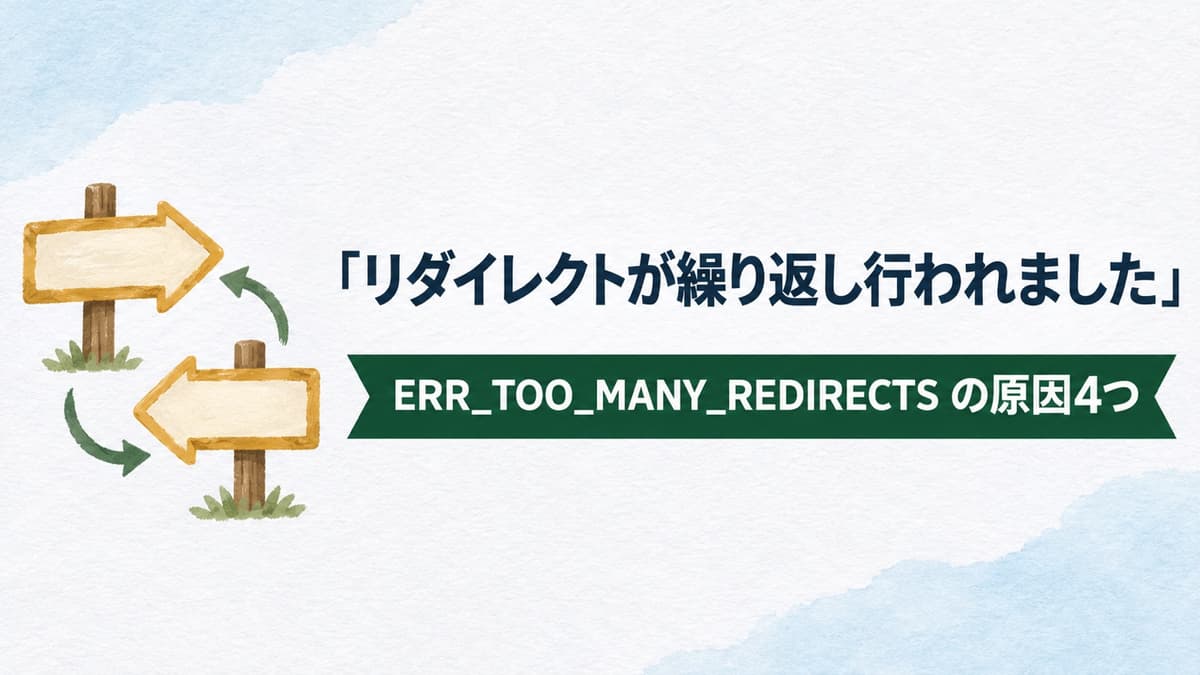
自分のホームページを開いたら、Chromeに「このページは動作していません」「○○ でリダイレクトが繰り返し行われました。」と出て、下に ERR_TOO_MANY_REDIRECTS の文字。「Cookie を消去してみてください。」と書かれているので消してみたけれど、直らない。
このエラーは、ページを開こうとすると「あちらへ行ってください」と案内され、その先でまた「こちらへ行ってください」と案内される、を延々と繰り返している状態です。ブラウザが途中で諦めて、このメッセージを出しています。
自分のサイトで起きている場合、原因はほとんどサイト側の転送の設定の食い違いで、Cookieを消しても直りません。この記事では、WordPressのサイトで起きやすい組み合わせと、管理画面に入れないときの直し方を説明します。
「リダイレクトが繰り返し行われました」は、転送の指示が輪になっているという意味です
ホームページには、「このアドレスに来た人は、あちらのアドレスへ移す」という転送(リダイレクト)の指示を置けます。httpからhttpsへ、wwwありからwwwなしへ、古いページから新しいページへ、という使い方です。
この指示が2か所に別々に置かれ、お互いに逆を向いていると、
- 設定A:「http の人は https へ」
- 設定B:「https の人は http へ」
のように、行き先が輪になります。ブラウザは何度か転送を追いかけたあと、終わらないと判断してこのエラーを出します。当方の検証環境で、同じページへ転送し続ける設定を作って開いたところ、ブラウザは ERR_TOO_MANY_REDIRECTS で読み込みを止めました。

Cookieを消せって書いてあるのに、消しても直りません……

Cookieが原因なのは、見ている人のブラウザの側に問題があるときです。
自分のサイトで、誰が開いても同じなら、原因はサイトの設定のほうです。
まず確かめる:自分だけか、誰が開いてもなのか
最初に、問題が見ている人の側かサイトの側かを分けます。
- ブラウザのシークレットウィンドウ(プライベートウィンドウ)で開く。Cookieを持たない状態で開けます
- スマートフォンで、Wi-Fiを切って開く。別の端末・別の回線で確かめます
| 結果 | 原因のありか |
|---|---|
| シークレットウィンドウなら開ける | 自分のブラウザのCookie。そのサイトのCookieだけを消せば直ります |
| どちらでも同じエラー | サイトの設定。下の手順へ |
| 管理画面(/wp-admin/)だけループする | ログインの設定とSSL(https)の判定の食い違い。下の「原因3」へ |
Cookieを消すときは、そのサイトのCookieだけを消します。全部消すと、ほかのサイトのログインも全部やり直しになります。
直前に何をしたかで、原因の見当がつきます
このエラーも、ほとんどが「設定を変えた直後」に起きます。
| 直前にしたこと | 疑う組み合わせ |
|---|---|
| SSL(https)を有効にした・常時https化した | サーバーの転送設定とWordPressのURL設定の食い違い |
| SSL化のプラグインを入れた | プラグインの転送と .htaccess の転送の二重がけ |
| wwwあり・なしをそろえた | .htaccess の転送とWordPressのURL設定の食い違い |
| CDN(Cloudflareなど)を入れた | CDNのSSLの方式とサーバー側の転送の食い違い |
| 転送のプラグインで古いURLを新しいURLへ向けた | 転送ルール同士の輪(AからB、BからA) |
原因1:WordPressのURL設定と、サーバーの転送が逆を向いている
いちばん多い組み合わせです。WordPressは、「設定」→「一般」の「WordPress アドレス (URL)」と「サイトアドレス (URL)」を「正しい住所」だと考えて、違う住所で来た人を転送します。
一方、サーバー側(.htaccess やサーバー会社の「常時SSL化」の設定)にも転送の指示があります。たとえば、
- サーバー側:「http の人は https へ」
- WordPressの設定:住所は
http://〜のまま
だと、httpsへ転送された人を、WordPressがhttpへ戻し、またサーバーがhttpsへ……と輪になります。wwwのあり・なしでも、同じことが起きます。
管理画面に入れるなら:2つの欄をそろえる
「設定」→「一般」で、2つの欄を実際に表示したいアドレスにそろえます(多くは https:// で始まり、wwwのあり・なしもサーバー側の転送と同じにします)。
管理画面に入れないなら:wp-config.php で住所を指定する
ループのせいで管理画面に入れないときは、WordPressの公式の説明にある方法で、wp-config.php に住所を書き込みます。ファイルマネージャーかFTPで wp-config.php を開き、次の2行を足します(example.com は自分のドメインに)。
define( 'WP_HOME', 'https://example.com' );
define( 'WP_SITEURL', 'https://example.com' );公式の説明によると、この方法を使っている間は、「設定」→「一般」の画面ではこの2つを変えられなくなります。表示が戻って管理画面の2つの欄を直したら、この2行は消して構いません(残す場合は、そのことを記録しておきます)。
原因2:転送の指示が二重にかかっている
SSL化のプラグイン、サーバー会社の「常時SSL化」のボタン、.htaccess に手で書いた転送。同じ「httpからhttpsへ」でも、書き方の違う指示が2つ以上あると、食い違って輪になることがあります。
確かめ方は、.htaccess(WordPressのフォルダのいちばん上にある、名前が「.」で始まるファイル)を開いて、Redirect や RewriteRule と書かれた転送の行が、何か所にあるかを見ることです。
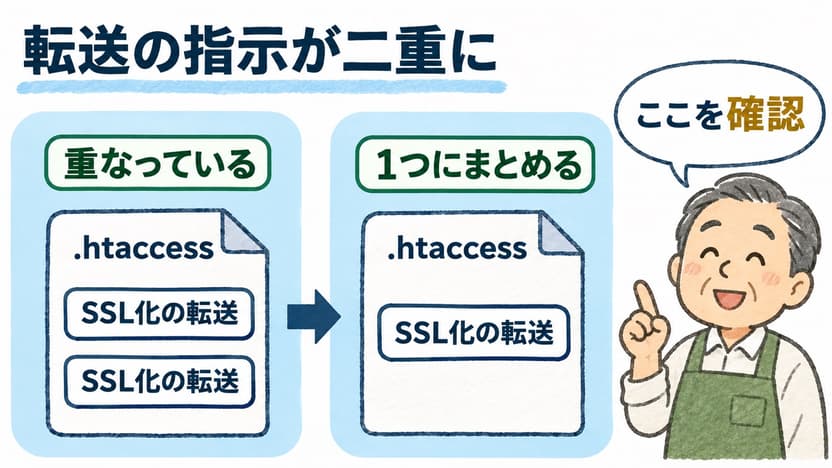
.htaccess を触るときは、必ず先にパソコンへダウンロードして控えを取ってください。このファイルには、転送のほかにも、サーバー会社が自動で書き込んだ大事な設定が入っていることがあります。丸ごと消したり、名前を変えたりすると、別の不具合が起きます。

どの行を消せばいいのか、自分では判断できません。
それで正解です。.htaccess は1文字違うだけでサイト全体が止まるファイルなので、控えを取ったうえで、中身を見せてご相談ください。
原因3:管理画面だけループする|SSLの判定がずれている
表側のページは開けるのに、管理画面やログイン画面だけがループする場合は、WordPressが「今httpsで来ているのか」を正しく判断できていないことがあります。
サーバーの仕組み(CDNや、SSLを手前で受け持つ仕組み)によっては、閲覧者はhttpsで来ているのに、WordPressには「httpで来た」と見えることがあります。WordPressは管理画面をhttpsで開こうとして転送し、転送した先でまた「httpで来た」と判断して……と輪になります。
この場合の直し方は、サーバー会社やCDNの仕組みによって違います。サーバー会社のマニュアルで「WordPress SSL リダイレクト ループ」と検索するか、使っているCDNのSSLの設定(「フレキシブル」のような、手前だけを暗号化する方式になっていないか)を確かめます。
原因4:転送のプラグインのルールが輪になっている
古いページを新しいページへ転送するプラグイン(Redirectionなど)を使っている場合、「AからBへ」と「BからAへ」のルールが両方あると、そのページだけループします。特定のページだけで起きているなら、プラグインの転送ルールの一覧を見て、行き先と元が入れ替わったルールがないかを確かめます。
放っておくと、Googleの検索結果からも外れていきます
ループしているページは、Googleの巡回ロボットも読み込めません。そのままにすると、検索結果に出ていたページが表示できない扱いになり、順位が下がったり、検索結果から外れたりする原因になります。サイト全体がループしているなら、その日のうちに直すべき不具合です。
直ったあとにやること
- 転送の指示を1か所にまとめる。httpsへの転送は、サーバー会社の設定・プラグイン・
.htaccessのどれか1つで行い、どこで行っているかを記録します - wwwのあり・なしを決めて、そろえる。WordPressの2つの欄・サーバーの転送・Search Consoleの登録を同じにします
- シークレットウィンドウで、トップ・記事・お問い合わせ・管理画面を一通り開く。自分のブラウザのCookieに惑わされずに確かめられます
自分で直すのが不安なときは、保守のご相談を
.htaccess や wp-config.php を開くのが不安なとき、どの転送が二重になっているか分からないときは、ご相談ください。サイト全体がループしているなら、お客様がサイトを見られない状態なので、急ぎの対応になります。
当方では保守契約のあるサイトの復旧を先に行います。保守契約のないサイトの緊急対応も有償で承りますが、契約のあるサイトの後になり、多くの場合は保守契約のほうが安く、確実です。SSLやドメインの設定変更を保守の中でこちらが行えば、設定の二重がけ自体が起きにくくなります。
同じことでお困りでしたら
記事のとおりに進めるのが難しいときは、次のご相談で承っています。
- 修正・トラブル対応表示が崩れた、エラーが出る、フォームが届かない。原因を調査し、直せる形でご報告・修正します。
- 月額保守・管理WordPress本体・プラグインの更新、稼働の確認、軽微な修正、毎月のご報告まで。月々の定額で任せられます。
どれにあたるか分からないときは、ホームページの自己点検(15の質問・2分)で、いまの状態からお確かめいただけます。