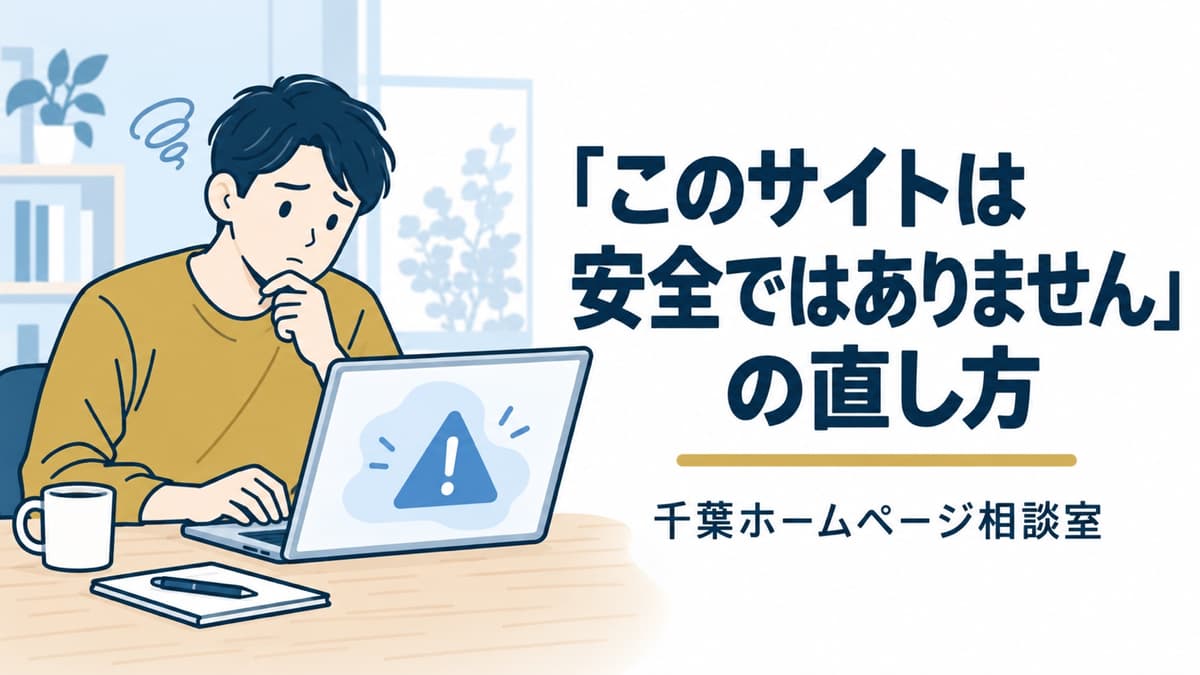
自社のホームページを開いたら、「このサイトは安全ではありません」「保護されていない通信」といった警告が出た。あるいはお客様から「開こうとしたら怖い画面が出た」と連絡が来た。
まず落ち着いてください。この警告の原因は、ほとんどの場合ウイルスや乗っ取りではありません。いちばん多いのは、SSL証明書という部品の期限が切れているだけで、対処すれば元に戻ります。この記事では、原因の見分け方と、それぞれの直し方を順に説明します。
この警告は「通信の暗号化が確認できない」という意味です
ホームページのアドレスが https:// で始まっているとき、そのやり取りは暗号化されています。この暗号化を証明しているのがSSL証明書という部品です。ブラウザは、ページを開くたびにこの証明書を確かめています。
証明書に問題があると、ブラウザは「この通信が安全かどうか確認できませんでした」という意味で警告を出します。ウイルスに感染しているという意味ではありません。ただし、訪問者のほとんどはこの画面で引き返します。お問い合わせフォームがあるなら、その間の問い合わせはゼロになります。急いで直すべき状態です。
原因は6つ。上から順に多いものです
1. SSL証明書の期限が切れている(最も多い)
証明書には有効期限があります。多くのサーバーでは自動更新の設定ができますが、これが外れていたり、最初から設定されていなかったりすると、ある日突然切れます。
確認方法は簡単です。ブラウザのアドレス欄の左にある鍵マーク(または「保護されていない通信」の表示)をクリックすると、証明書の情報が見られます。「有効期限」の日付が過ぎていれば、これが原因です。
なお、証明書の有効期限は年々短くなっています。2026年3月からは最長200日、2027年3月からは100日へと段階的に短縮されるため、「手作業で毎年更新する」やり方はこれから成り立たなくなります。自動更新の設定が入っているかを、この機会に確認してください。
2. ページの中に、暗号化されていない部品が混ざっている
ページ自体は https:// なのに、その中で読み込んでいる画像だけが http:// のままになっている、という状態です。証明書は生きているのに警告が出る場合、これを疑います。
サイトを引っ越した直後や、SSLを後から導入したホームページで起きやすい症状です。原因になっている箇所を探して書き換える必要があり、ページ数が多いと手作業では追いきれないため、ここは専門的な作業になります。
3. 証明書はあるが、ドメイン名と一致していない
www. の有無で食い違っている、というのが典型です。example.com の証明書しか無いのに www.example.com で開くと警告が出ます。サーバー側で、どちらか一方に統一する設定を入れれば直ります。
4. パソコンやスマホ側の日付がずれている
見落とされがちですが、自分の端末の日付が大きくずれていると、正しい証明書でも「期限切れ」と判断されます。「自分のパソコンだけ警告が出て、他の人は出ない」という場合は、まず端末の日付と時刻を確認してください。

自分のパソコンだけ
警告が出るんです

ほかの人の端末でも出るかを確かめてください。
自分だけなら端末側、全員に出ているならサイト側の問題です。
5. セキュリティソフトが警告を出している|自分の端末だけに出る
パソコンに入れているウイルス対策ソフトが、通信を検査するために独自の証明書を割り込ませることがあります。この仕組みが誤作動すると、正常なサイトでも警告が出ます。他の人の端末では正常に見えているのに自分だけ出る場合は、日付の設定とあわせてここを疑ってください。ソフトの「Web保護」「SSL検査」などの設定を一時的に切って確かめられます。
6. 証明書が正規のものでない(自己署名)|制作時の設定ミスが残っている
正規の発行元を通さずに作った証明書が入っている状態です。制作中のテスト環境の設定が、そのまま本番に残っている場合に起きます。この場合は無料のSSLで発行し直せば解決します。「有料の証明書を買わないと直りません」と言われたら、まず無料のもので足りるかを確認してください。
自分でできる確認と対処の手順
順番に進めてください。1と2は誰でもできます。
- 別の端末(スマートフォンなど)で同じページを開く。そこでは正常なら、端末側の日付を確認します
- アドレス欄の鍵マークから証明書の有効期限を見る。期限切れなら3へ
- 契約しているサーバーの管理画面にログインし、SSLの設定画面を開く。多くのサーバー会社には無料のSSL(Let’s Encryptなど)があり、画面から数分で再発行できます
- 再発行後、しばらく待ってからページを開き直す。反映まで数分から1時間ほどかかることがあります
- 自動更新の設定を必ず有効にする。ここをやらないと、また同じことが起きます
5番までやって、はじめて対処が終わりです。今回だけ直して自動更新を入れないと、次の期限でまた同じ警告が出ます。
サーバーの管理画面に入れない・どこと契約しているか分からない場合
これがいちばん多い足止めです。制作会社に任せきりだった場合、ログイン情報を持っていないことがあります。
この場合、まず次を確認してください。
- 毎年または毎月、どこから請求が来ているか(カード明細・銀行の引き落とし)
- 契約時のメールが残っていないか(「サーバー」「契約」などで受信箱を検索)
- 制作会社に、サーバー会社名と契約名義を聞く
契約名義が制作会社になっている場合、ご自身では対処できません。この状態は今回の警告以外にも影響するため、警告が直ったあとに名義そのものを見直すことをおすすめします。当方では修正・トラブル対応として、契約状況の確認から承っています。
急いで対処すべき理由:放置すると、問い合わせが止まります
警告が出ている間、ホームページはほぼ機能していません。訪問者の大半は警告画面で引き返すため、問い合わせも予約も届きません。そして本人は普段自分のサイトを開かないため、何週間も気づかないことがあります。
さらに、警告が長く続くと検索エンジンからの評価にも影響します。「最近問い合わせが減った」と感じている場合、まず自社サイトを開いて警告が出ていないか確かめてください。
「安全ではありません」の警告についてよくある質問
警告が出ていますが、ウイルスに感染したのでしょうか?
その可能性は低いです。この警告は「通信の暗号化が確認できない」という意味で、感染を知らせるものではありません。ただし、身に覚えのないページが増えている、管理画面に入れないといった症状が同時にある場合は、別の問題が起きている可能性があります。その場合は早めにご相談ください。
他社のサイトを見ていて警告が出ました。開いても大丈夫ですか?
個人情報やクレジットカード番号を入力するページであれば、開かないでください。閲覧するだけであれば直ちに危険とは限りませんが、警告を無視して進む判断はおすすめしません。まず別のブラウザや別の端末で開いてみて、そこでも警告が出るなら、そのサイト側に問題があります。運営元に連絡できるなら、警告が出ていることを伝えてあげてください。
SSL証明書は有料ですか?
多くのサーバー会社が無料のSSL(Let’s Encryptなど)を提供しており、通常の会社案内や店舗のホームページであればこれで十分です。有料の証明書が必要になるのは、企業の実在性まで証明したい場合など、限られたケースです。「有料の証明書に切り替えないと直りません」と言われた場合は、理由を確認してください。
直したのに、まだ警告が出ます。
反映に時間がかかっている可能性があるため、まず1時間ほど待ってから、ブラウザの再読み込み(Windowsは Ctrl+F5、Macは ⌘+Shift+R)を試してください。それでも消えない場合は、この記事の原因2(暗号化されていない部品の混在)が疑われます。ここは自力での特定が難しい部分です。
証明書の期限を、事前に知る方法はありますか?
サーバー会社の管理画面で確認できるほか、期限が近づくと通知メールが届く設定になっていることが多いです。ただし、その通知先が制作会社のメールアドレスになっていると、自分には届きません。通知先も一度確認しておいてください。
今後、同じことが起きないようにできますか?
自動更新を有効にしたうえで、定期的に有効期限を見ておけば防げます。月額保守・管理では、証明書の期限確認を毎月の作業に含めています。証明書の期限は年々短くなっているため、放置して気づく形は今後さらに危なくなります。
まず、鍵マークをクリックして有効期限を見る
この警告は、原因さえ分かればほとんどが短時間で直ります。まずアドレス欄の鍵マークをクリックして、証明書の有効期限を確認してください。ここで期限切れが分かれば、サーバーの管理画面から再発行するだけで戻ります。
管理画面に入れない、どこと契約しているか分からない、直したのに消えない——ここで止まってしまった場合は、そのままご相談ください。千葉ホームページ相談室では、状況の確認からお手伝いしています。
はじめてのご相談は無料です。ホームページの無料相談をする/まずは自分で点検してみる
同じことでお困りでしたら
記事のとおりに進めるのが難しいときは、次のご相談で承っています。
- 修正・トラブル対応表示が崩れた、エラーが出る、フォームが届かない。原因を調査し、直せる形でご報告・修正します。
- 月額保守・管理WordPress本体・プラグインの更新、稼働の確認、軽微な修正、毎月のご報告まで。月々の定額で任せられます。
どれにあたるか分からないときは、ホームページの自己点検(15の質問・2分)で、いまの状態からお確かめいただけます。