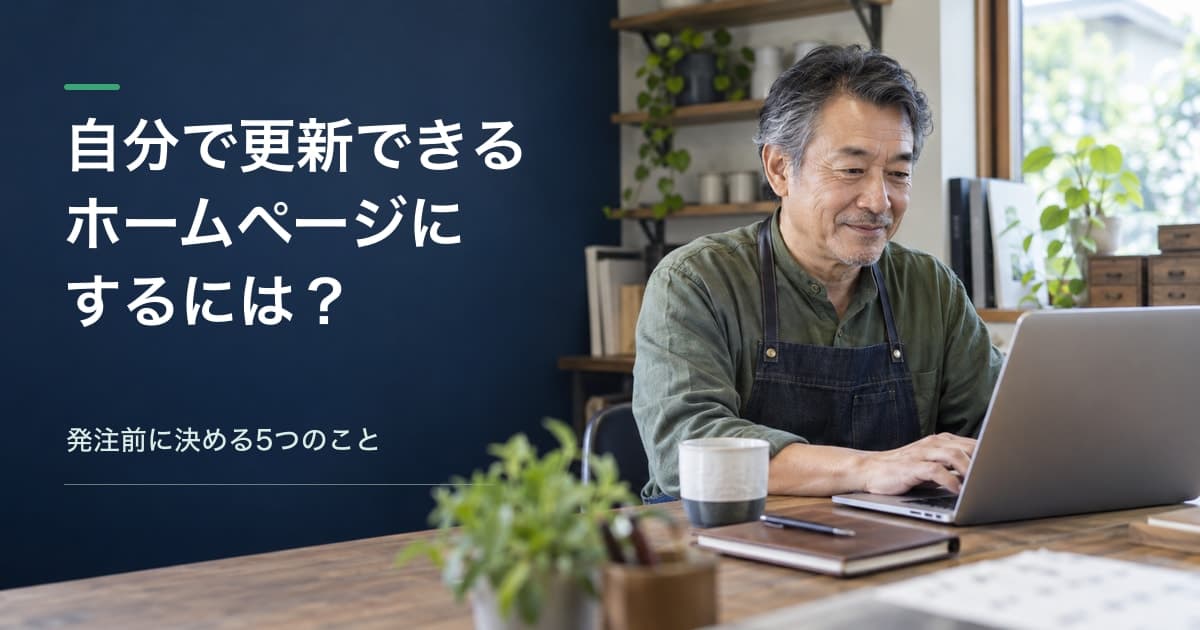
営業時間を1行直したいだけなのに、制作会社へ連絡して、見積りを待ち、反映日を調整する。急ぎのお知らせほど、この往復が負担になります。
ただし、WordPressを入れれば自動的に「自分で更新できるホームページ」になるわけではありません。編集する場所が分かること、触ってよい範囲が決まっていること、公開前に確認できること、間違えても戻せることまでそろって、初めて日常業務として使えます。
この記事では、発注前に決める5項目と、納品時に実際に試す受け入れテストをまとめます。後半では、この千葉ホームページ相談室が、どこをWordPressで更新し、どこを制作側の管理に分けているかも実例として公開します。
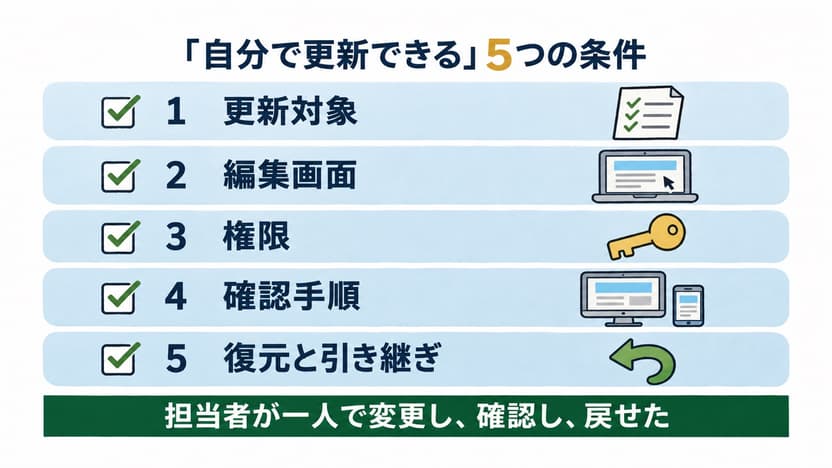
「自分で更新できる」と言えるための5つの条件
確認すべきなのはCMSの名前ではありません。次の5つに具体的な答えがあるかです。
- 更新対象:営業時間、料金、スタッフ、実績、FAQなど、どの情報を自分で直すのか
- 編集画面:対象の情報だけを迷わず開き、必要な文字や写真だけを変更できるか
- 権限:日常の担当者が、プラグインやサイト全体の設定まで変更できないようになっているか
- 確認手順:公開前にパソコンとスマートフォンの見え方を確認できるか
- 復元と引き継ぎ:間違えたときの戻し方と、担当者が変わったときの教え方が決まっているか
ログイン情報を受け取っただけでは、この5条件のうち「編集画面へ入れる」しか満たしていません。納品の基準を「ログインできた」ではなく「担当者が一人で変更し、確認し、戻せた」に置くことが重要です。
更新する範囲は、頻度だけでなく「間違えたときの影響」で決める
よく変わる情報を編集可能にするのは基本です。ただし、頻度だけで決めると危険な箇所まで日常権限に入り込みます。更新頻度と、間違えたときの影響を組み合わせて判断してください。
| 更新の性質 | 例 | 向いている運用 |
|---|---|---|
| 頻度が高く、影響を限定しやすい | お知らせ、実績、スタッフ紹介、FAQ | 担当者が自分で更新し、公開前に確認 |
| 頻度が高く、間違えると問い合わせや契約に影響する | 営業時間、料金、予約条件 | 編集可能にしつつ、二人確認や承認を用意 |
| 頻度が低く、画面全体へ影響する | ナビゲーション、テンプレート、共通CTA | 制作側の管理に残す |
| 障害や安全性に関わる | プラグイン、テーマ、PHP、サーバー設定 | 保守担当へ依頼する |
同じ「料金表」でも、金額だけを入力する欄なら扱いやすく、表の列や装飾まで自由に変えられる画面は崩れやすくなります。ページ単位ではなく、項目単位で誰が触るかを決めるのが実務的です。
一次情報:このサイトも、すべてをWordPressで編集できる形にはしていません
この千葉ホームページ相談室では、ブログ、制作実績、カテゴリー、タグ、メディアをWordPressで管理しています。一方、サービスページなどの固定部分、サイト全体のデザイン、最終的なSEO出力は制作側のコードで管理しています。
記事はWordPressで書き、公開すると内容が自動で取り込まれ、静的なページとして配信されます。日常的に増える記事は自分で扱える一方、全ページに影響する骨格は普段の編集画面から切り離しています。
この分け方にした理由は、自由度を下げるためではありません。日常の更新速度と、サイト全体を不用意に崩さないことを両立するためです。自分で更新できる部分と、専門家へ任せる部分は、同じホームページの中に共存できます。

「全部を自由に触れること」よりも、よく変える情報だけを迷わず安全に直せることのほうが、実際の運用では役に立ちます。
WordPressでは「入力欄・見た目・権限」を分けると運用しやすくなる
WordPressには、更新担当者が触る範囲を整理する仕組みがあります。制作会社へ「WordPressで作ってください」とだけ伝えるより、次の3点を要件にすると結果が具体的になります。
入力欄は、業務で使う言葉に合わせる
「本文」という大きな白紙を渡すのではなく、「料金」「対象者」「受付時間」「担当者写真」のように入力欄を分けます。制作実績やスタッフ紹介のように同じ形で増える情報は、投稿や固定ページと分けた専用の投稿タイプにすると、入力の迷いと表示のばらつきを減らせます。WordPress公式も、投稿タイプを情報の種類として扱い、テーマとは別の機能として実装する考え方を示しています(Custom Post Types — WordPress Plugin Handbook)。
見た目は固定し、文字と写真だけを編集できるようにする
ブロックエディターには、ブロックの移動や削除を止めるロックと、文字や画像だけを編集できるcontent-only editingがあります。対応するテーマや構成なら、段組みや余白を隠し、内容だけを更新する画面にできます。公式資料でも、レイアウトを保ちながら編集画面を簡素化する仕組みとして説明されています(Block Locking API — WordPress Developer Resources)。
すべてのサイトで同じ設定が使えるわけではないため、見積り時には「料金表の金額だけを変える画面を見せてください」のように、完成後の操作画面を具体的に確認してください。
日常の更新に管理者アカウントを使わない
WordPressは、投稿の編集、公開、メディアの追加、プラグイン管理などを権限で分けています。管理者はサイト全体へ触れられるため、日常の更新担当者には必要以上に広いことがあります。公式のRoles and Capabilitiesを基に、誰が記事を書くか、誰が公開するか、誰が設定を変えるかを分けてください。
担当者ごとにアカウントを作ると、退職や担当変更の際にその人だけを停止できます。共有アカウント1つでは、誰が変更したかも、どこまで止めればよいかも分かりにくくなります。
復元できなければ「自分で更新できる」とは言い切れません
操作手順と同じくらい重要なのが、間違えたときの戻し方です。WordPressのリビジョンは、保存された記事や固定ページの変更履歴を比較し、以前の版へ戻す仕組みです(Revisions — WordPress.org)。
ただし、リビジョンが主に記録するのはタイトル、本文、抜粋などです。画像ファイル、プラグイン設定、テーマ、データベース全体の復旧を代わりに担うものではありません。サイト全体を戻すには、データベースとファイルの両方を含むバックアップが必要です(Backups — WordPress Developer Resources)。
納品時には、説明を聞くだけで終わらせず、次の一連の操作を更新担当者本人が行ってください。
- 練習用の記事で文章と画像を変更する
- 公開前のプレビューを新しいタブで開く
- パソコン幅とスマートフォン幅で、文字切れ・画像・リンクを確認する
- 変更を保存し、実際の公開ページを確認する
- リビジョンから変更前へ戻し、もう一度確認する
WordPressの表示メニューには、画面幅を変える確認と、新しいタブでのプレビューがあります(How to use the View feature — WordPress.org)。ただし、予約フォームなど外部サービスとの連携や、WordPressとは別の仕組みで公開するサイトでは、プレビューだけで最終状態を再現できない場合があります。自社サイトで何をどこまで確認できるかを手順書に明記してください。
発注時は「更新仕様書」を1枚作る
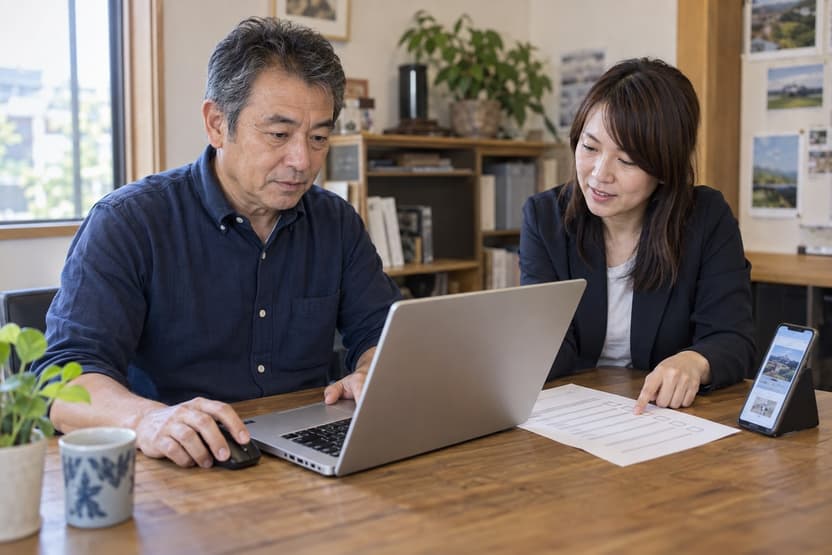
長いシステム仕様書は必要ありません。更新する項目ごとに、次の6列を埋めた1枚があれば、制作側との認識違いをかなり減らせます。
- 更新する情報:例「各サービスの料金」
- 更新する人:店舗責任者、広報担当など
- 変更できる範囲:金額だけ、文章と写真、項目の追加まで、など
- 公開する人:更新者本人か、確認者か
- 公開前の確認:プレビュー、二人確認、テスト送信など
- 戻し方:リビジョン、バックアップ、保守窓口
公開後、店舗責任者が「営業時間」と「料金」だけを変更したいです。レイアウトは動かせないようにし、公開前にスマートフォン表示を確認できる画面と、変更前へ戻す手順も含めて提案してください。
この伝え方なら、「更新できます」という曖昧な回答ではなく、編集画面、権限、確認方法、復元方法を含む提案を比較できます。
納品時の受け入れテストは、担当者本人が行う
制作担当者が操作できても、社内の更新担当者が使えるとは限りません。画面共有を見ただけで終えず、担当者本人が次の課題を一人で完了できるか確かめます。
- 指定された管理画面へ自分のアカウントでログインする
- 営業時間を1か所変更する
- 写真を1枚差し替え、必要なら代替テキストを入力する
- 公開前の見え方をパソコンとスマートフォンで確認する
- 公開後のページで変更箇所とリンクを確認する
- 変更前へ戻す
- 手順書を見て、同じ操作をもう一度行う
途中で迷った場所は、担当者の能力不足ではなく、編集画面か手順書を改善する手掛かりです。ボタン名が実画面と違う、更新対象への入口が深い、公開と保存の違いが分からない、といった箇所を納品前に直してもらいます。
既存ホームページを更新可能にするときは、作り直す前に4点を診断する
今のホームページを自分で直せない場合も、全面リニューアルが最初の答えとは限りません。次の順で現状を確認します。
- 管理権限の所在:管理画面、サーバー、ドメインの契約者とログイン情報が分かるか
- 現在の仕組み:WordPressなどのCMSか、制作ソフトの書き出しか、独自システムか
- 復元手段:変更前のバックアップを取り、戻せる担当者がいるか
- 対象箇所の試作:まず営業時間やFAQなど1種類だけを編集可能にできるか
診断の結果、既存の編集機能を教わるだけで済む場合もあれば、特定部分の入力欄を作る、更新用ページだけを追加する、システムごと見直す、といった選択肢があります。「全部作り直す」か「今のまま我慢する」かの二択ではありません。
自分で更新できるホームページについてよくある質問
WordPressなら必ず自分で更新できますか?
いいえ。WordPressでも、編集範囲が広すぎる、入力場所が分かりにくい、権限や復元方法が決まっていない状態では運用が止まります。CMS名ではなく、この記事の5条件を実画面で確認してください。
担当者には管理者権限を渡したほうがよいですか?
日常業務に必要な範囲で決めます。記事の作成や画像追加が仕事なら、プラグインやテーマまで変更できる権限が必要とは限りません。書く人と公開する人を分ける場合も含め、役割に合う権限を制作会社へ確認してください。
更新の手順書には何が必要ですか?
一般的なWordPressの説明ではなく、自社サイトの操作名で「どこを開く」「何を変える」「公開前に何を見る」「間違えたらどう戻す」を記載します。担当者変更に備え、アカウントの追加・停止と問い合わせ先も含めます。画面録画を付ける場合も、検索できる短い文書を残すと使いやすくなります。
自分で更新できる形にすると制作費は上がりますか?
専用の入力欄、権限調整、プレビュー、手順書、操作説明などが必要なら、その分の設計費が生じます。一方、編集対象を絞れば実装範囲も限定できます。金額だけでなく、どの項目を誰が更新でき、納品時に何を試せるかを見積りに分けてもらってください。
まず1か所を選び、変更から復元まで試してください
最初からサイト全体を自由に編集できる必要はありません。営業時間、FAQ、お知らせなど、実際に更新したい1か所を選び、変更する・公開前に確認する・公開後を見る・元へ戻すまでを一度通してください。そこで詰まる場所が、改善すべき本当の課題です。
千葉ホームページ相談室では、現在の仕組みと権限を確認したうえで、操作説明だけで足りるのか、一部を編集可能にするのか、保守へ分けるのかを整理します。自作サイトの公開サポート、または修正・トラブル対応からご相談ください。
同じことでお困りでしたら
記事のとおりに進めるのが難しいときは、次のご相談で承っています。
どれにあたるか分からないときは、ホームページの自己点検(15の質問・2分)で、いまの状態からお確かめいただけます。