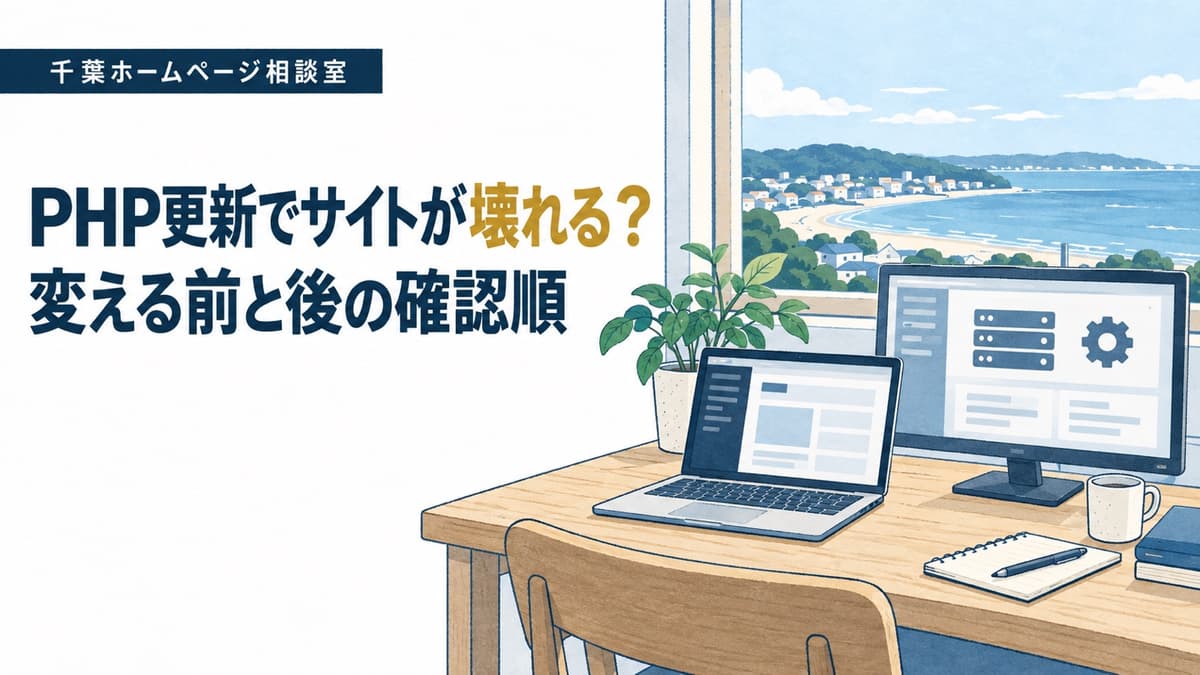
「PHPを更新してください」と表示されたけれど、切り替えてサイトが壊れたら困る。そう思って古いままにしていませんか。PHPの変更はWordPressの管理画面ではなく、レンタルサーバー側で行う設定変更です。WordPress本体が動いても、テーマやプラグインの相性で表示や機能が崩れることがあります。
結論から言うと、今のPHPの版を控える → 戻せるバックアップを確保する → テーマとプラグインの対応を確認する → 人が確認できる時間に切り替える、という順番です。サイトが止まった場合は、まず変更したPHPの設定を元に戻して状態を確かめます。復元は現行データを上書きすることがあるため、最初の一手にしません。
PHPを変える前に「いまの状態」を3か所控える
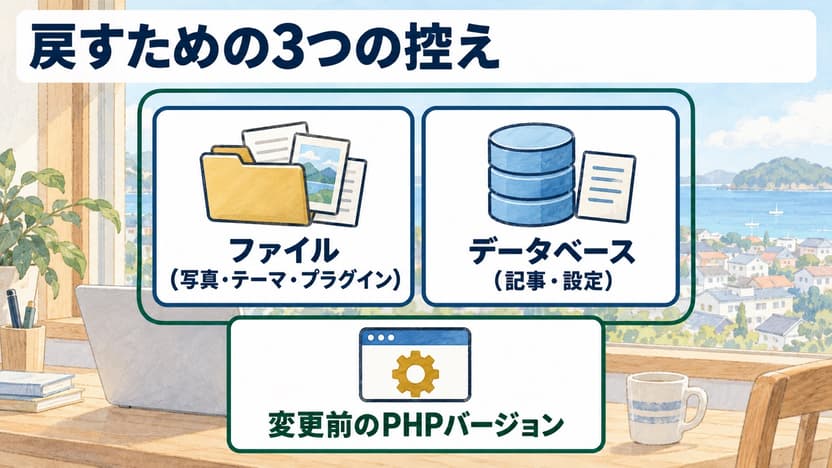
「以前の設定に戻したい」と思っても、変更前の値が分からなければ判断できません。まず次の3点を控えてください。スクリーンショットでも構いません。
- 現在のPHPバージョン:WordPressの「ツール → サイトヘルス → 情報 → サーバー」、またはサーバー管理画面で確認します。管理画面の名称は環境によって異なります。
- サイトの動作:トップページ、問い合わせフォーム、予約や決済がある場合はその動作、管理画面へのログインを確認します。フォームは送信後に実際に届くところまで試します。
- 変更の窓口:サーバーの契約者と管理画面に入れる人を確認します。WordPressのログイン情報だけではPHPを切り替えられないことがあります。
管理画面でPHPの版が分からない場合、まずサーバー会社のサポートに「現在の版と、変更後に元の版へ戻せるか」を確認してください。
バックアップは「ファイル」と「データベース」を一組で確保する
WordPressの文章や設定は主にデータベース、写真・テーマ・プラグインなどはファイルにあります。WordPress公式のバックアップ手順も、両方が必要だと説明しています。片方だけでは元の状態に戻せないことがあります。
レンタルサーバーの自動バックアップがあっても、取得日時、保存対象、復元できる期間を画面で確かめてください。たとえばエックスサーバーはWeb・メールとMySQLの復元画面が分かれています。ConoHa WINGもWeb・Mail・DBを項目ごとに確認する案内です。さくらのレンタルサーバは、障害対応用のサーバー側バックアップを利用者の誤操作の復旧には提供せず、利用者向けの「バックアップ&ステージング」を別に案内しています。同じ「バックアップあり」でも意味は違います。
可能なら、切り替え直前の控えをサーバーの外にも保存します。バックアップを取ったことと、戻せることは別です。復元の操作権限があり、ファイルとデータベースの時点がそろっているかまで確認してください。
プラグインとテーマの対応を見て、切り替える時間を決める
WordPress公式は、PHP変更前にバックアップを取り、WordPress本体・テーマ・プラグインを更新し、互換性を確認するよう案内しています。ただし、稼働中のサイトで複数の更新を一度に実行すると、不具合の原因が分からなくなります。更新するものを控え、可能なら検証環境で試し、本番では一つずつ動作確認してください。
使っているテーマやプラグインの対応PHP版は、配布元の案内を確認します。長く更新されていないものや、制作会社が独自に作ったものは特に確認が必要です。対応が不明なら、切り替える前に制作元または保守担当へ相談してください。
営業時間中や担当者が不在の時間は避け、変更後にサイトを見られる時間を確保します。予約・購入・問い合わせを扱うページは、見た目だけでなく実際の操作も試してください。
PHP変更後にサイトが表示されないときは、まず設定を戻す
切り替え直後に白い画面、エラー、管理画面に入れない状態になった場合は、同じサーバー管理画面でPHPを変更前の版に戻し、再表示を確認します。エックスサーバーも、PHP切り替え後の表示障害ではテーマやプラグインの非対応を疑い、別のPHP版へ戻して確認するよう案内しています。
- 変更したPHPの版と時刻、見えたエラーを控える。画面の写真だけでなく、エラー文をコピーできれば残す。
- 変更前のPHP版へ戻す。戻した後、トップ・重要ページ・フォーム・管理画面を確認する。
- 戻しても直らなければ、サーバーのエラーログや直前の別の変更を調べる。ファイルとデータベースの復元が必要か判断する。
古いPHPへ戻すのは原因を切り分けて表示を回復するための一時的な措置です。そのまま使い続ける解決ではありません。古いテーマやプラグインを直す、代替品に替える、運用方法を変えるなど、次の対策を決めてください。

PHPを戻したら表示が直った!
これで大丈夫?

まずは営業を続けられる状態になりました。
ただ戻したままにはせず、相性の悪いテーマやプラグインを調べて直してください。
「サーバーを乗り換えれば直る」とは限らない
PHP更新で壊れた原因がテーマやプラグインなら、サーバーを替えても同じ組み合わせで再発する可能性があります。先に原因を特定し、今のサーバーで必要なPHP版を使えるかを調べるのが順番です。サーバーを替えるときは、サイトだけでなく会社メールやドメインの設定も確認が必要です。サーバー選びの確認点もあわせてご覧ください。
更新を続けられない古い仕組みなら、必要な機能を整理して保守を立て直す方法と、更新する仕組みを公開サイトから分ける方法があります。ただし、静的化してもメールやフォームの置き場所は別に確認しなければなりません。
PHP更新を任せたいなら、障害が起きる前に保守の相談を
PHPの切り替えそのものは短い操作でも、バックアップ、互換性の確認、動作テスト、失敗時の切り戻しには準備が要ります。緊急時に対応を頼めるよう、継続的な保守契約は原則として事前に結んでおくことをおすすめします。スポットの緊急対応も有償で承りますが、保守契約中のサイトを先に対応します。保守契約のほうが多くの場合、費用を抑えやすく、平時から状態を把握できる分、安全に進められます。費用や範囲はサイトの状態を見てお伝えします。
保守が負担になる場合は、WordPressを動かし続ける必要があるかを見直し、静的サイト化も選択肢に入ります。保守に入るか、静的サイト化を検討するかを、問題が起きる前に決めておくと安心です。今のサイトで何が障害になるか分からない場合は、ホームページ診断や相談フォームから状況をお知らせください。
相談する前に、
何を用意しておけばいい?
サーバーの契約先、今のPHPの版、バックアップの場所。
この3つが分かるだけでも、見通しが立てやすくなります。
まとめ:PHPの更新は「戻す準備」から始める
PHPの更新を避け続ける必要はありません。ただし、版だけを先に切り替えると、壊れたときに原因も戻し方も分からなくなります。現在の版・ファイルとデータベースの控え・テーマやプラグインの対応・確認するページをそろえてから切り替えてください。うまく表示されなければ、まずPHPを変更前の版に戻して切り分けます。
参照した一次情報
- WordPress.org:PHP更新前の準備と変更方法
- WordPress Developer Resources:バックアップ
- エックスサーバー:PHP切り替え後に表示されない場合
- エックスサーバー:Web・メールの自動バックアップ復元/MySQLの復元
- ConoHa WING:自動バックアップの確認
- さくらのレンタルサーバ:WordPressのバックアップ
確認日:2026年10月24日。サーバー会社の画面やバックアップの対象は変更されることがあります。実際の操作前に、契約中のサービスの最新案内をご確認ください。
同じことでお困りでしたら
記事のとおりに進めるのが難しいときは、次のご相談で承っています。
- 修正・トラブル対応表示が崩れた、エラーが出る、フォームが届かない。原因を調査し、直せる形でご報告・修正します。
- 月額保守・管理WordPress本体・プラグインの更新、稼働の確認、軽微な修正、毎月のご報告まで。月々の定額で任せられます。
どれにあたるか分からないときは、ホームページの自己点検(15の質問・2分)で、いまの状態からお確かめいただけます。